Carte mère Mac HS ? Envoyez votre Mac depuis toute la France : diagnostic gratuit, données récupérées dans 95 % des cas. En savoir plus →



Un Mac qui ne démarre plus après un liquide, un iPhone perdu, un disque qui rend l’âme sans avertissement : ce ne sont pas des scénarios théoriques. Quand les données de travail, les photos ou la comptabilité sont au mauvais endroit, la panne matérielle devient vite une urgence. Une sauvegarde cloud locale bien pensée évite que votre activité ou vos souvenirs dépendent d’un seul appareil.
Chez les utilisateurs Apple, la confusion revient souvent : iCloud est activé, donc tout est sauvegardé. Ce n’est pas toujours vrai. La synchronisation iCloud, une sauvegarde Time Machine sur disque et une copie distante n’ont pas le même rôle. Pour récupérer vite et correctement, il faut une stratégie adaptée à ce que vous utilisez réellement.
Sauvegarde cloud locale : de quoi parle-t-on vraiment ?
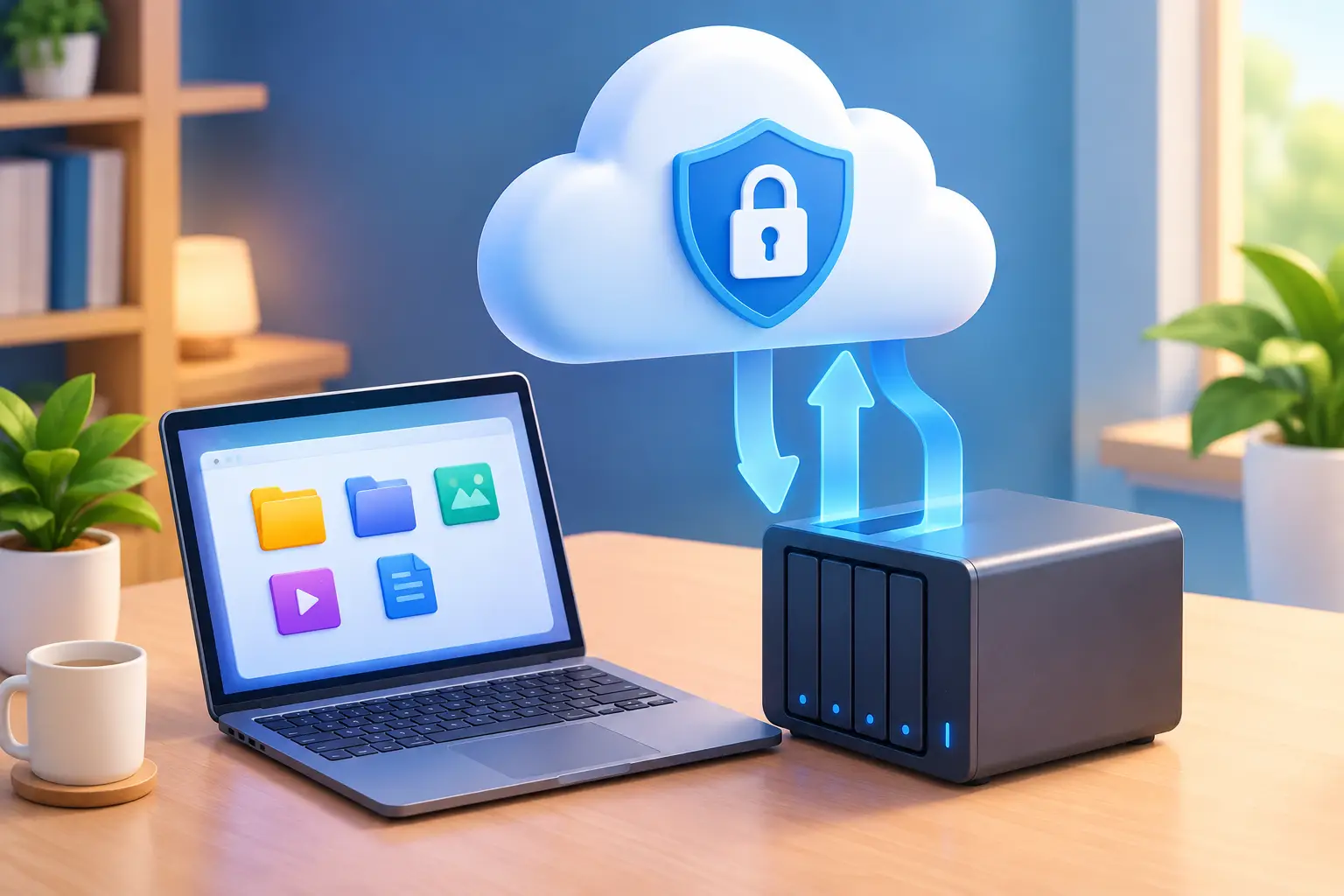
L’expression peut sembler contradictoire. Le cloud évoque un stockage distant, tandis que le local désigne un support présent chez vous ou dans vos locaux. En pratique, une sauvegarde cloud locale désigne une approche hybride : vos données existent sur un support local, rapidement accessible, et dans un espace distant protégé contre les sinistres du site.
C’est le principe de la règle 3-2-1 : conserver au moins trois copies de ses données, sur deux types de supports différents, dont une copie hors site. Cette méthode n’a rien de décoratif. Elle répond à des risques très différents : panne de SSD, effacement accidentel, vol, ransomware, dégât des eaux ou incendie.
Pour un particulier, cela peut être un Mac sauvegardé sur un disque Time Machine à domicile, avec les fichiers essentiels également conservés dans un service cloud. Pour une entreprise, le dispositif peut associer un serveur ou NAS sur site, des sauvegardes automatisées, une réplication distante et un contrôle régulier de la restauration.
Le mot clé est bien « restauration ». Une sauvegarde qui existe mais qui ne permet pas de retrouver un fichier, un compte utilisateur ou un Mac fonctionnel dans un délai acceptable ne remplit pas sa mission.
iCloud ne remplace pas toujours une vraie sauvegarde
iCloud Drive synchronise les fichiers placés dans les dossiers concernés. Photos iCloud synchronise votre photothèque. Les sauvegardes iCloud d’iPhone et d’iPad enregistrent une grande partie des réglages et contenus. C’est pratique, et c’est utile. Mais une synchronisation peut aussi propager une erreur.
Vous supprimez un dossier par mégarde, vous écrasez une version importante ou un logiciel chiffre vos documents : le changement peut être répercuté sur les appareils synchronisés. Les éléments récemment supprimés offrent parfois une marge de manœuvre, mais elle reste limitée dans le temps. Ce n’est pas une politique d’archivage.
Sur Mac, Time Machine apporte une réponse complémentaire. Il conserve des versions successives et permet de récupérer un document précis ou de restaurer une machine complète après le remplacement d’un disque. En revanche, le disque Time Machine posé à côté du Mac ne survivra pas forcément à un cambriolage ou à un sinistre dans les locaux.
La bonne question n’est donc pas « iCloud ou disque externe ? ». C’est plutôt : combien de temps pouvez-vous accepter de perdre, et combien de temps pouvez-vous rester sans travailler ?
Une stratégie différente pour un iPhone, un Mac et une entreprise
Un iPhone personnel contient souvent des photos, des messages, des contacts, des applications d’authentification et parfois des données professionnelles. Activez la sauvegarde iCloud si l’espace disponible le permet, puis vérifiez sa date dans les réglages. Pour les données sensibles ou les volumes importants, une sauvegarde chiffrée sur Mac offre une copie supplémentaire particulièrement utile. Le chiffrement conserve notamment certains mots de passe, données de santé et réglages que les sauvegardes non chiffrées ne récupèrent pas toujours.
Pour un MacBook ou un iMac, le minimum sérieux est un disque dédié à Time Machine. Il doit avoir une capacité suffisante pour conserver plusieurs historiques, idéalement au moins deux à trois fois la taille des données à protéger. Laissez-le connecté régulièrement, ou utilisez un stockage réseau correctement configuré si plusieurs Mac doivent être couverts.
En entreprise, les enjeux changent d’échelle. Les dossiers partagés, bases clients, fichiers de production, messageries, données comptables et serveurs nécessitent des règles précises. Il faut définir les postes inclus, la fréquence des sauvegardes, la durée de conservation et les droits d’accès. Une sauvegarde quotidienne peut convenir à certains dossiers, alors qu’un cabinet ou une agence qui modifie des fichiers toute la journée aura besoin de copies beaucoup plus fréquentes.
Le vrai critère : le temps de reprise
Le volume de stockage ne suffit pas à juger une solution. Une sauvegarde de plusieurs téraoctets dans le cloud peut être parfaitement conservée, mais très longue à rapatrier si la connexion est limitée. Après une panne de Mac, attendre plusieurs jours pour retrouver ses données peut être intenable.
C’est là que la copie locale garde tout son intérêt. Elle permet une restauration rapide d’un poste, d’un dossier ou d’une configuration. La copie distante prend le relais si le matériel local disparaît avec le site. Les deux couches ne se concurrencent pas : elles se protègent mutuellement.
Pour les professionnels, il est utile de poser deux objectifs concrets. Le premier est la quantité de données acceptable à perdre, par exemple une heure de travail ou une journée entière. Le second est le temps maximal d’interruption supportable avant de redémarrer. Ces deux réponses déterminent la fréquence des sauvegardes et le niveau d’équipement nécessaire.
Les erreurs qui coûtent le plus cher
La première erreur consiste à brancher un disque une fois, puis à oublier de contrôler qu’il travaille encore. Un câble défaillant, un disque saturé, une session macOS modifiée ou une autorisation refusée peuvent interrompre les sauvegardes sans bruit apparent.
La deuxième est de conserver toutes les copies au même endroit. Deux disques dans le même bureau restent exposés au même vol, à la même surtension ou au même dégât des eaux. La troisième est de partager les identifiants d’administration ou de ne pas activer l’authentification à deux facteurs sur les comptes cloud. Un compte compromis peut mettre en danger les données synchronisées et les sauvegardes accessibles avec les mêmes accès.
Enfin, beaucoup découvrent trop tard que leur sauvegarde est inutilisable. Un test de restauration n’est pas une perte de temps : c’est le seul moyen de vérifier que les fichiers sont présents, lisibles et récupérables par la bonne personne.
Construire une sauvegarde cloud locale qui tient la route
Commencez par identifier vos données irremplaçables : dossiers clients, photos, documents administratifs, projets en cours, messagerie, bibliothèques Photos, comptes et applications métier. Cette étape évite de payer du stockage pour des fichiers sans valeur tout en oubliant un dossier essentiel placé hors des emplacements habituels.
Ensuite, mettez en place une copie locale automatique. Sur Mac, Time Machine reste une solution efficace lorsqu’elle est surveillée et associée à un support fiable. Pour plusieurs postes, un stockage réseau peut centraliser les sauvegardes, à condition que ses disques, ses accès et ses alertes soient administrés sérieusement.
Ajoutez une copie hors site. Selon votre situation, elle peut prendre la forme d’un service cloud, d’une réplication vers un second site ou d’un support tournant stocké dans un lieu distinct. Pour les entreprises, la rétention doit prévoir les erreurs découvertes tardivement : retrouver la version d’un fichier datant d’hier ne suffit pas toujours.
Protégez enfin les accès. Utilisez des mots de passe uniques, l’authentification à deux facteurs et des comptes séparés entre utilisateurs et administration. Une sauvegarde isolée ou difficile à modifier est une défense précieuse face aux ransomwares.
Quand demander un audit de sauvegarde ?
Si vous ne savez pas quand votre dernière sauvegarde a été effectuée, si plusieurs Mac partagent des fichiers sans procédure claire, ou si votre entreprise dépend d’un seul serveur, il est temps de vérifier l’installation. Le même constat vaut après l’arrivée de nouveaux collaborateurs, un changement de logiciel, un déménagement ou l’achat de nouveaux Mac.
E-MMOP accompagne les parcs Apple professionnels sur la maintenance, les serveurs, la sauvegarde et la télésurveillance. L’objectif n’est pas d’ajouter du matériel pour cocher une case, mais de mettre en place une reprise cohérente avec votre activité, vos délais et vos données réellement critiques.
Une panne se répare parfois. Une donnée absente, elle, ne se recrée pas toujours. Prenez dix minutes cette semaine pour vérifier la date de votre dernière sauvegarde et ouvrir un fichier restauré : ce petit test peut vous épargner une très grande perte de temps.