418 rue du Mas de Verchant - Montpellier : 9h/17h (sur RDV) | 65, rue du Moulin Vedel - Nimes :9h/17h


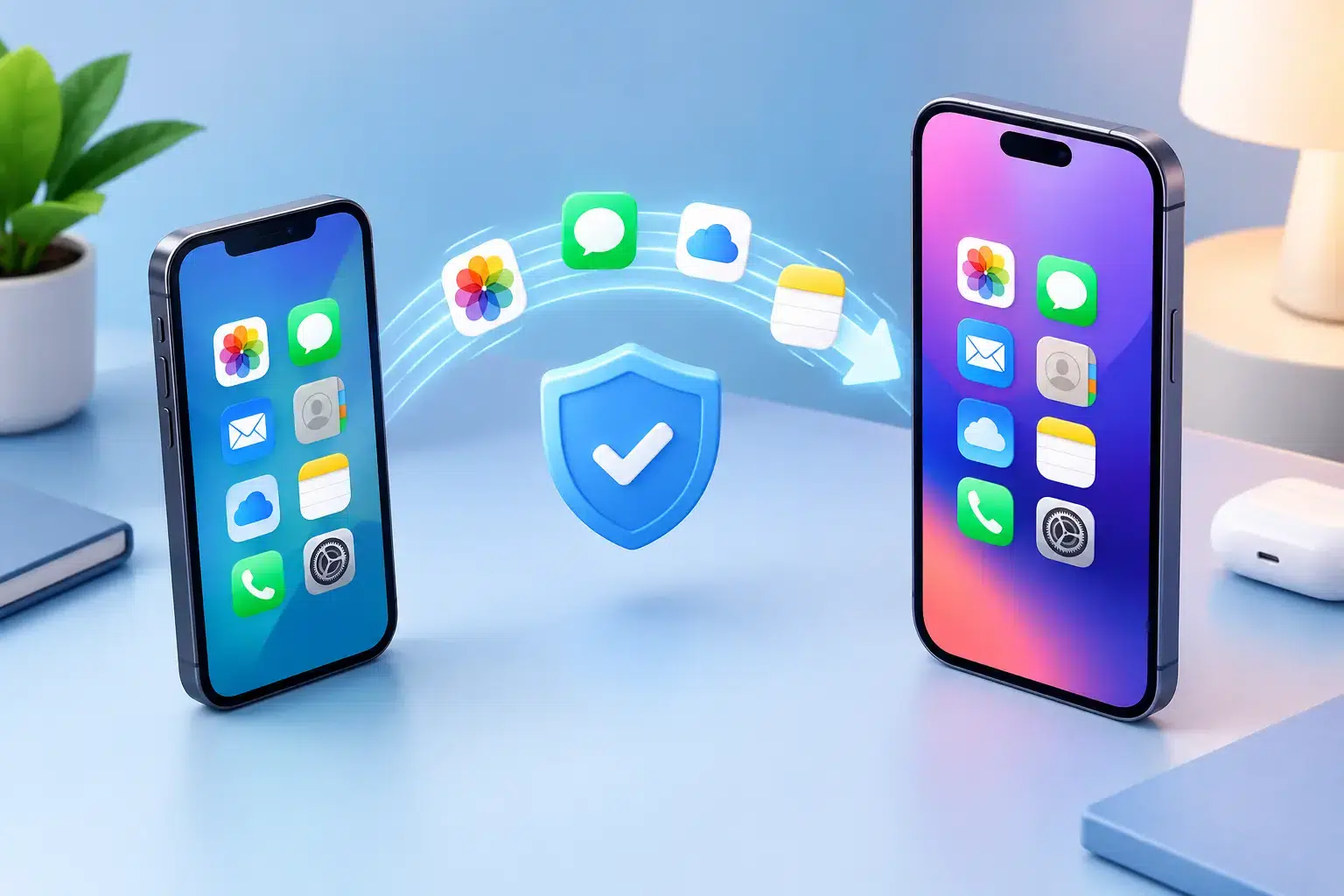

Vous changez d’iPhone, l’ancien écran fonctionne encore, et vous pensez que le transfert données iPhone prendra cinq minutes. C’est souvent vrai. Jusqu’au moment où Quick Start ne détecte pas le nouvel appareil, où le stockage iCloud est plein ou qu’un code de validation arrive sur une ancienne SIM déjà désactivée. La bonne nouvelle : dans la majorité des cas, vos photos, messages, applications et réglages peuvent suivre. À condition de préparer l’opération avant d’effacer quoi que ce soit.
Avant le transfert de données iPhone : les vérifications qui évitent les erreurs
Un transfert réussi commence avec deux iPhone suffisamment chargés. Branchez-les si possible : une migration peut être longue lorsqu’elle comprend plusieurs années de photos, vidéos, conversations et données d’applications. Activez aussi le Wi-Fi et le Bluetooth sur les deux appareils. Quick Start repose notamment sur leur proximité.
Vérifiez ensuite la capacité du nouvel iPhone. Un appareil de 128 Go ne pourra pas recevoir une sauvegarde qui occupe déjà 180 Go sur l’ancien. Dans ce cas, il faut soit libérer de l’espace, soit choisir un modèle avec davantage de stockage. Les photos stockées dans iCloud peuvent donner une impression trompeuse : elles ne pèsent pas toujours localement, mais elles restent à synchroniser.
Le point le plus négligé concerne les accès. Assurez-vous de connaître le mot de passe du compte Apple, le code de déverrouillage de l’ancien iPhone et, si nécessaire, les identifiants de votre boîte mail. Vérifiez également que votre numéro de téléphone est encore actif. Les applications bancaires, les gestionnaires de mots de passe et les outils professionnels peuvent demander une nouvelle validation après la migration.
Enfin, ne vous précipitez pas sur « Effacer contenu et réglages ». L’ancien iPhone doit rester intact jusqu’à ce que vous ayez contrôlé les données importantes sur le nouveau : photos récentes, messages, notes, contacts, calendrier, applications métier et accès aux comptes.
Quelle méthode choisir pour transférer vos données ?
Le meilleur choix dépend de l’état de vos appareils, du volume de données et de votre connexion. Il n’existe pas une méthode universelle : une migration directe est pratique, mais une sauvegarde chiffrée sur Mac reste souvent la solution la plus complète pour un usage professionnel.
Migration directe avec Démarrage rapide
Placez le nouvel iPhone près de l’ancien et allumez-le. L’écran de configuration propose normalement d’utiliser votre iPhone actuel pour démarrer. Une animation apparaît sur le nouvel appareil, à scanner avec l’ancien. Après saisie du code, choisissez le transfert direct depuis l’iPhone.
C’est la méthode la plus simple quand les deux appareils sont en bon état. Elle récupère une grande partie de votre environnement : réglages, applications, disposition de l’écran d’accueil, photos, messages et comptes. Le temps annoncé varie selon le volume et la qualité de la connexion. Laissez les appareils proches l’un de l’autre, branchés et sans interruption.
Son défaut est évident : si l’ancien iPhone a un écran noir, une batterie instable, une panne de carte mère ou des redémarrages intempestifs, la procédure peut être impossible ou incomplète. Une migration n’est pas une récupération de données. Dès que l’appareil source devient imprévisible, il faut sécuriser ce qui est encore accessible avant toute tentative hasardeuse.
Restauration depuis une sauvegarde iCloud
Si vous avez activé les sauvegardes iCloud, vous pouvez configurer le nouvel iPhone puis sélectionner une sauvegarde récente. C’est pratique si vous n’avez plus l’ancien appareil sous la main, ou si vous le remplacez après une perte ou un vol.
Avant cela, contrôlez la date de la dernière sauvegarde dans les réglages iCloud de l’ancien iPhone. Une sauvegarde qui date de plusieurs semaines ne contient pas forcément vos dernières photos ou vos conversations récentes. Lancez une sauvegarde manuelle sur Wi-Fi si l’appareil fonctionne encore et si l’espace disponible le permet.
Cette méthode dépend fortement de votre connexion internet. Les applications peuvent réapparaître vite, tandis que les photos et certains contenus se téléchargent progressivement. Ne concluez pas trop tôt que des données ont disparu : laissez le nouvel iPhone connecté au Wi-Fi et à l’alimentation pendant plusieurs heures si votre bibliothèque est conséquente.
Sauvegarde sur Mac ou PC : le choix de la maîtrise
Une sauvegarde réalisée sur ordinateur est particulièrement pertinente pour les utilisateurs qui ont beaucoup de données ou qui veulent conserver une copie locale. Connectez l’ancien iPhone à votre Mac, ouvrez Finder, sélectionnez l’appareil, puis lancez une sauvegarde. Sur PC ou ancien Mac, l’opération passe par l’outil Apple prévu à cet effet.
Cochez l’option de chiffrement de la sauvegarde. Ce détail compte : une sauvegarde non chiffrée ne récupère pas forcément les mots de passe enregistrés, les données Santé, les réglages Wi-Fi ou certains éléments sensibles. Conservez précieusement le mot de passe de chiffrement. Sans lui, la restauration de cette sauvegarde devient impossible.
La sauvegarde locale est aussi utile avant une réparation. Si votre iPhone doit passer en atelier pour un problème d’écran, de batterie ou de vitre arrière, vos données restent votre responsabilité tant qu’une copie n’a pas été validée. Une intervention sérieuse protège l’appareil, mais une panne évolutive ou un historique de dégât liquide impose toujours de sécuriser les données en priorité.
Ce qui ne se transfère pas toujours automatiquement
Après un transfert de données iPhone, quelques contrôles sont indispensables. Les applications bancaires demandent souvent une réactivation pour des raisons de sécurité. Les cartes de paiement doivent généralement être ajoutées de nouveau à Apple Pay. Les eSIM peuvent nécessiter un transfert opérateur ou l’intervention du service client, selon votre forfait et votre opérateur.
Certaines applications de messagerie disposent de leur propre sauvegarde. WhatsApp, par exemple, peut restaurer ses conversations depuis sa sauvegarde iCloud si elle a été activée auparavant. Pour les applications professionnelles, les authentificateurs à double facteur et les coffres-forts de mots de passe, consultez les options de migration avant de réinitialiser l’ancien appareil. C’est là que se trouvent les blocages les plus pénibles, pas dans les photos.
Contrôlez aussi vos notes, vos contacts et vos calendriers. S’ils sont synchronisés avec iCloud, Gmail, Exchange ou un compte professionnel, ils peuvent revenir après quelques minutes. S’ils étaient enregistrés localement ou associés à un ancien compte désactivé, ils peuvent ne pas apparaître immédiatement.
Quand le transfert échoue : ne multipliez pas les manipulations
Un iPhone bloqué sur le logo Apple, non détecté par l’ordinateur ou victime d’un dégât liquide ne doit pas être traité comme un simple appareil à configurer. Les tentatives répétées de mise à jour, de restauration ou de redémarrage forcé peuvent compliquer une récupération de données, surtout lorsqu’une défaillance matérielle est en cause.
Si l’écran est cassé mais que l’iPhone répond encore, évitez d’attendre qu’il cesse totalement de fonctionner. Une réparation d’écran peut permettre de déverrouiller l’appareil et d’effectuer une sauvegarde. Si le téléphone a pris l’eau, ne le branchez pas pour « voir s’il repart », ne le placez pas dans du riz et ne le rechargez pas. Coupez son alimentation si possible et faites établir un diagnostic rapidement.
À Montpellier et Nîmes, E-MMOP prend en charge les iPhone qui sortent du cadre des manipulations standard : appareil qui ne démarre plus, données à récupérer après liquide, panne complexe ou écran empêchant l’accès aux contenus. L’objectif n’est pas de promettre l’impossible, mais d’identifier la panne, de préserver ce qui peut l’être et de vous donner une réponse technique claire.
Valider le nouvel iPhone avant d’effacer l’ancien
Une fois la migration terminée, prenez dix minutes pour faire un vrai contrôle. Ouvrez Photos et vérifiez les derniers clichés. Lancez Messages, Notes, Contacts et vos applications essentielles. Testez les appels, la réception des SMS, la connexion mobile, Face ID ou Touch ID, ainsi que votre messagerie professionnelle.
Gardez l’ancien iPhone quelques jours, sans le réinitialiser. Lorsque tout est confirmé, déconnectez-vous des services nécessaires, retirez éventuellement la carte SIM et effacez l’appareil depuis les réglages. Si vous le vendez ou le donnez, vérifiez qu’il n’est plus associé à votre compte Apple : le verrouillage d’activation doit être retiré pour le prochain utilisateur.
Un transfert bien préparé n’est pas qu’une question de confort. C’est ce qui vous évite de perdre un rendez-vous, un accès bancaire ou les photos qui ne se remplacent pas. Votre nouvel iPhone mérite d’être prêt dès le premier démarrage, pas seulement allumé.