418 rue du Mas de Verchant - Montpellier : 9h/17h (sur RDV) | 65, rue du Moulin Vedel - Nimes :9h/17h


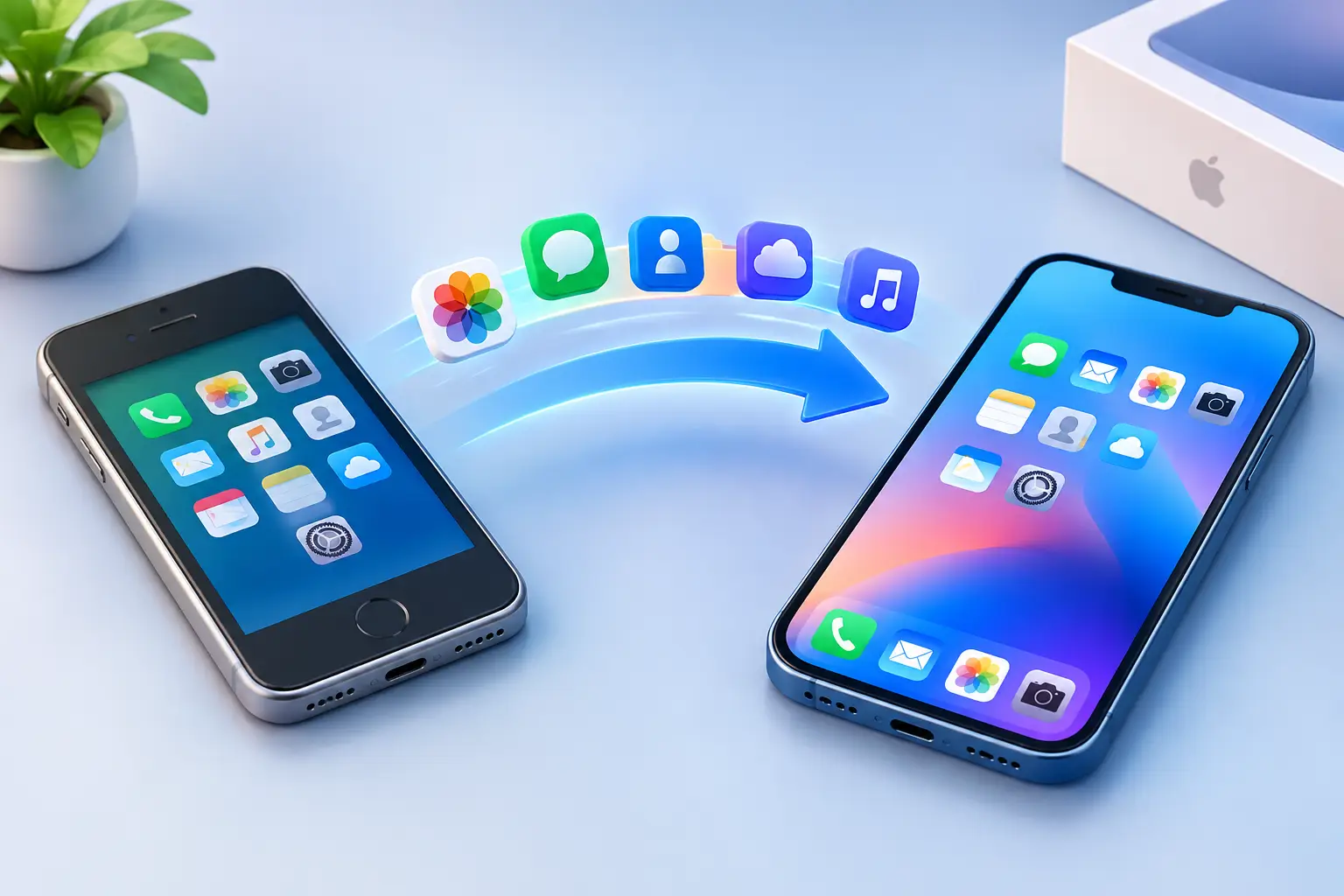

Un nouvel iPhone prêt à démarrer ne sert pas à grand-chose si vos photos, vos conversations, vos notes ou vos accès bancaires sont restés sur l’ancien. Transférer les données d’un ancien iPhone demande surtout de choisir la bonne méthode selon l’état des deux appareils, votre stockage disponible et le temps dont vous disposez. Le bon réflexe : ne réinitialisez jamais l’ancien iPhone avant d’avoir vérifié le nouveau, application par application.
Avant de transférer les données d’un ancien iPhone
Commencez par mettre les deux iPhone en charge et connectez-les à un Wi-Fi fiable. Une migration peut prendre quelques minutes comme plusieurs heures selon le volume de photos, de vidéos et d’applications. Une batterie faible ou un Wi-Fi instable suffit à interrompre l’opération au mauvais moment.
Vérifiez aussi que le nouvel iPhone dispose d’assez d’espace de stockage. Un ancien modèle de 256 Go presque plein ne se transfère pas intégralement vers un iPhone de 128 Go. Dans ce cas, il faut faire un choix avant la migration : trier les vidéos lourdes, déplacer une partie des fichiers vers un ordinateur ou ajuster ce qui est synchronisé avec iCloud.
Quatre contrôles évitent la plupart des mauvaises surprises : assurez-vous de connaître le mot de passe de votre compte Apple, vérifiez que le code de déverrouillage de l’ancien iPhone est disponible, mettez iOS à jour si possible et gardez votre numéro de téléphone actif. Ce dernier point compte pour recevoir les codes de validation envoyés par banque, messagerie ou service professionnel.
Démarrage rapide : le choix le plus simple entre deux iPhone
Si votre ancien iPhone fonctionne correctement et que vous avez le nouveau sous la main, le démarrage rapide est généralement la méthode la plus efficace. Au premier allumage du nouvel appareil, placez-le près de l’ancien. Une animation apparaît, puis l’ancien iPhone vous propose de configurer le nouveau avec votre compte Apple.
Vous devrez scanner l’animation affichée sur le nouvel iPhone avec l’ancien, saisir le code de ce dernier et suivre les étapes à l’écran. Apple vous laisse ensuite choisir entre un transfert direct d’iPhone à iPhone et un téléchargement depuis iCloud.
Le transfert direct est intéressant quand vous avez beaucoup de données et une connexion internet moyenne. Les appareils échangent les contenus entre eux, tandis que les applications se réinstallent et que certains éléments continuent de se synchroniser en arrière-plan. Laissez les iPhone l’un à côté de l’autre, branchés, jusqu’à la fin réelle de l’opération. Ne vous fiez pas uniquement au premier écran d’accueil affiché : les photos, messages et applications peuvent encore arriver pendant plusieurs heures.
Cette méthode récupère une grande partie de votre environnement : réglages, photos, messages, applications compatibles, mots de passe enregistrés et organisation de l’écran d’accueil. Elle n’évite pas toujours de vous reconnecter à certaines applications sensibles. C’est normal pour les services bancaires, les outils professionnels ou les applications d’authentification : leurs protections sont conçues pour ne pas se copier trop facilement.
Attention aux eSIM, cartes bancaires et applications d’authentification
Une eSIM peut être transférée pendant la configuration, mais cela dépend de votre opérateur et de votre forfait. Vérifiez que les appels, SMS et données mobiles fonctionnent réellement sur le nouvel iPhone avant d’effacer l’ancien. Si le transfert automatique ne vous est pas proposé, contactez l’opérateur ou passez par son espace client.
Les cartes ajoutées à Apple Pay doivent souvent être réactivées. Il en va de même pour les applications à double authentification, qui peuvent demander un export, une synchronisation de compte ou une nouvelle validation. Ne fermez pas votre ancien appareil dans un tiroir tant que vos codes professionnels, vos comptes de messagerie et vos accès bancaires n’ont pas été testés.
Restaurer depuis iCloud : utile, mais dépendant de votre connexion
La sauvegarde iCloud convient si vous n’avez plus l’ancien iPhone à proximité, si vous l’avez déjà vendu après une sauvegarde complète ou si vous remplacez un appareil à distance. Sur l’ancien iPhone, ouvrez les réglages, votre compte Apple, puis iCloud et la sauvegarde iCloud. Lancez une sauvegarde manuelle et attendez sa fin avant toute autre manipulation.
Sur le nouvel iPhone, choisissez la restauration depuis une sauvegarde iCloud lors de la configuration. Sélectionnez la sauvegarde la plus récente en contrôlant sa date et sa taille. Une sauvegarde ancienne peut restaurer vos réglages tout en laissant de côté les dernières photos ou conversations.
Le point faible est évident : tout dépend de votre débit internet et de la taille de vos données. Avec une photothèque importante, l’iPhone peut sembler prêt alors qu’il continue à télécharger des contenus pendant longtemps. Gardez-le branché et connecté au Wi-Fi. Si vous devez partir, le transfert direct entre les deux appareils est souvent plus prévisible.
iCloud n’est pas une garantie automatique si certains éléments n’étaient pas activés. Les photos peuvent être synchronisées séparément, tout comme les contacts, les notes ou les fichiers. Avant de compter sur une sauvegarde, vérifiez dans les réglages iCloud ce qui est bien synchronisé. Une donnée affichée dans l’application Photos n’est pas forcément incluse de la manière que vous imaginez si la synchronisation est interrompue ou si le stockage iCloud est saturé.
Mac ou PC : la méthode à privilégier pour garder une copie locale
Une sauvegarde chiffrée sur Mac ou PC reste la solution la plus rassurante pour les utilisateurs qui veulent garder une copie complète hors ligne. Sur Mac récent, passez par Finder. Sur Windows ou les anciens Mac, utilisez l’application dédiée à la synchronisation de l’iPhone. Connectez l’ancien iPhone avec un câble fiable, validez la relation de confiance et lancez une sauvegarde locale.
Cochez l’option de chiffrement de sauvegarde locale. Ce détail est déterminant : sans chiffrement, certaines données sensibles ne suivent pas, notamment les mots de passe enregistrés, les réglages Wi-Fi et une partie des données de santé. Conservez soigneusement le mot de passe de chiffrement. Sans lui, la sauvegarde devient inexploitable.
Cette approche est particulièrement adaptée si le Wi-Fi est lent, si votre stockage iCloud est plein ou si vous gérez des données professionnelles. Elle permet aussi de conserver une archive avant de céder l’ancien appareil. En revanche, elle nécessite assez d’espace libre sur l’ordinateur et un câble qui ne coupe pas au moindre mouvement.
Ancien iPhone cassé, écran noir ou qui ne démarre plus : ne forcez pas
C’est ici que le transfert classique s’arrête souvent. Un iPhone avec un écran cassé peut encore fonctionner et contenir toutes vos données, mais il faut pouvoir le déverrouiller et autoriser la connexion à un nouvel appareil. Si l’écran n’affiche plus rien, si le tactile répond mal ou si le téléphone boucle au démarrage, évitez les manipulations au hasard.
Une restauration via ordinateur peut remettre l’iPhone en état de fonctionnement, mais elle efface généralement les données si aucune sauvegarde exploitable n’existe. C’est la mauvaise décision lorsqu’il reste des photos, des dossiers clients, des notes ou des messages importants à récupérer. De même, les logiciels qui promettent une récupération miracle sans diagnostic sérieux sont rarement une réponse à une panne matérielle.
En cas de dégât liquide, ne branchez pas l’appareil pour « voir s’il repart ». L’humidité peut provoquer des courts-circuits et aggraver une panne récupérable. Une prise en charge technique peut permettre de remettre temporairement l’iPhone en état, juste assez longtemps pour effectuer une sauvegarde ou extraire les données. Selon la panne, le résultat dépend de l’état de la carte mère, du stockage et de la possibilité de déverrouiller l’appareil.
Chez E-MMOP, les cas d’iPhone considérés comme perdus ne sont pas traités comme une simple réinitialisation. Quand les données comptent, le diagnostic vise d’abord à préserver ce qui est encore récupérable, avant toute réparation ou restauration qui pourrait les effacer.
Les vérifications à faire avant d’effacer l’ancien iPhone
Le nouvel iPhone doit être testé dans des conditions réelles. Ouvrez Photos et contrôlez les derniers clichés, pas seulement quelques images anciennes. Vérifiez Messages, Notes, Contacts, Calendrier, WhatsApp ou toute autre messagerie utilisée au quotidien. Testez vos comptes mail, votre application bancaire, vos outils de travail et la réception des SMS.
Si vous utilisez une Apple Watch, dissociez-la proprement de l’ancien iPhone ou associez-la au nouveau selon le parcours proposé. Contrôlez aussi les données de santé, souvent précieuses et moins visibles qu’une photothèque. Enfin, passez un appel et activez les données mobiles : un iPhone parfaitement restauré mais sans ligne active reste un transfert incomplet.
Une fois ces contrôles effectués, vous pouvez effacer l’ancien appareil depuis les réglages, après avoir désactivé la fonction de localisation et vous être déconnecté de votre compte Apple. Retirez ensuite la carte SIM physique s’il y en a une. Si l’ancien iPhone doit être vendu, donné ou recyclé, cet effacement protège votre vie privée autant qu’il prépare l’appareil pour son prochain utilisateur.
Le transfert réussi n’est pas celui qui affiche une barre de progression terminée. C’est celui qui vous laisse retrouver vos souvenirs, vos accès et vos habitudes sans découvrir, trois jours plus tard, qu’un élément essentiel est resté bloqué sur l’ancien iPhone.