418 rue du Mas de Verchant - Montpellier : 9h/17h (sur RDV) | 65, rue du Moulin Vedel - Nimes :9h/17h


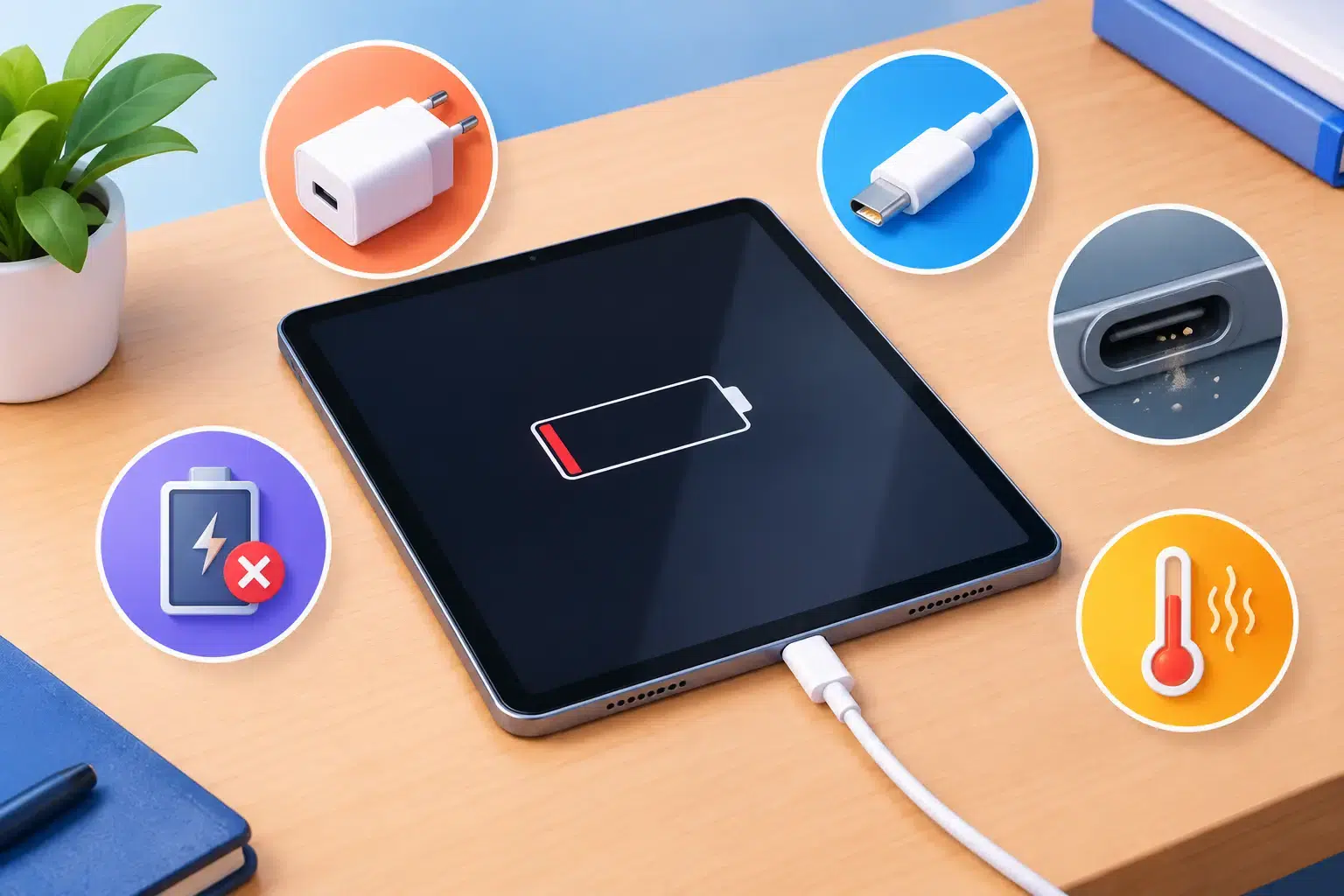

Votre iPad affiche l’éclair, puis le pourcentage ne bouge pas. Ou pire, il ne réagit plus du tout quand vous branchez le câble. Si vous vous demandez pourquoi iPad ne charge plus, ne concluez pas trop vite à une batterie morte. Sur une tablette Apple, la panne peut venir d’un câble fatigué, d’un connecteur encombré, d’un bloc secteur insuffisant, d’iPadOS ou d’un composant de charge sur la carte mère. Le bon diagnostic évite de remplacer une pièce qui n’est pas responsable.
Pourquoi mon iPad ne charge plus, même branché ?
Un iPad demande plus de puissance qu’un iPhone. Un chargeur ancien, un port USB d’ordinateur ou un adaptateur bas de gamme peut alimenter la tablette sans lui fournir assez d’énergie pour faire monter la batterie. C’est particulièrement visible si l’écran est allumé, si une sauvegarde est en cours ou si l’appareil est très déchargé : l’iPad semble charger, mais le niveau reste stable, voire baisse.
Le symptôme donne déjà une première indication. Un iPad qui ne détecte aucun câble n’oriente pas vers la même cause qu’un iPad qui charge uniquement dans une certaine position. Un appareil qui s’allume, affiche la pomme puis s’éteint peut avoir une batterie très faible, mais aussi un souci logiciel ou une alimentation instable. Chez Apple, une même phrase – il ne charge plus – cache souvent plusieurs pannes très différentes.
Le câble, le bloc secteur ou la prise murale
C’est la première zone à contrôler, et elle mérite mieux qu’un simple coup d’œil. Les câbles Lightning et USB-C peuvent se couper à l’intérieur, près des extrémités, sans présenter de défaut évident. Un câble qui fonctionne avec un iPhone n’est pas forcément capable de délivrer une charge correcte à un iPad, surtout s’il est usé ou de qualité incertaine.
Testez l’iPad avec un autre câble fiable, un autre adaptateur secteur suffisamment puissant et une prise murale différente. Laissez-le branché quinze à trente minutes avant de juger le résultat si la batterie est totalement vide. Évitez le port USB d’un clavier, d’un écran ou d’un ordinateur pour ce test : sa puissance peut être insuffisante et fausser le diagnostic.
Sur les modèles USB-C, vérifiez aussi le chargeur. Un adaptateur prévu pour de petits accessoires peut maintenir l’iPad allumé sans réellement recharger sa batterie. À l’inverse, utiliser un chargeur USB-C de bonne qualité et de puissance adaptée ne pose généralement pas de problème : l’iPad régule lui-même ce qu’il reçoit.
Un port de charge obstrué ou endommagé
La poussière compactée au fond du connecteur est une cause classique. Elle empêche la fiche d’entrer complètement, ce qui crée un contact intermittent. Le câble semble branché, mais il bouge anormalement, charge par moments ou nécessite d’être maintenu dans un angle précis.
N’introduisez pas d’aiguille, de trombone ni d’objet métallique dans le port. Vous risquez de déformer les contacts, de provoquer un court-circuit ou de transformer un simple nettoyage en remplacement du connecteur. Une inspection visuelle avec une bonne lumière peut suffire à repérer des fibres ou des débris. Si le port est rempli, noirci, oxydé ou instable, une intervention avec l’outillage approprié est plus sûre.
Un connecteur peut aussi avoir subi une contrainte mécanique après une chute ou une utilisation répétée avec un câble tordu. Sur certains iPad, la réparation du port implique un démontage complet, car il est soudé ou intégré à des éléments fragiles. Ce n’est pas une opération à improviser à domicile.
Quand le problème vient de la batterie de l’iPad
Une batterie lithium-ion s’use avec le temps, la chaleur et les cycles de charge. Elle peut encore alimenter l’iPad quelques minutes, mais ne plus accepter correctement l’énergie ou chuter brutalement de 30 % à 1 %. Une tablette qui s’éteint dès qu’elle est débranchée, qui chauffe fortement pendant la charge ou qui redémarre sans raison doit être examinée.
Le gonflement est un signal d’alerte immédiat. Si l’écran se soulève, si la coque se déforme ou si une pression apparaît sous la vitre, cessez de charger l’appareil. N’essayez pas de refermer l’écran ni de comprimer la tablette. Une batterie gonflée doit être prise en charge rapidement, avec précaution.
Le remplacement de batterie est souvent pertinent sur un iPad qui reste performant et adapté à vos usages. En revanche, si l’appareil est très ancien, présente aussi un écran endommagé, un connecteur instable et des lenteurs importantes, le bon choix dépend du coût global de la remise en état. Un diagnostic sérieux doit présenter cette réalité, pas vendre une réparation isolée à tout prix.
Batterie, connecteur ou carte mère : ce que les symptômes révèlent
Si l’iPad charge normalement après un changement de câble et d’adaptateur, la panne était externe. S’il ne charge que câble immobile, le port est fortement suspect. S’il affiche le symbole de charge mais ne démarre jamais après une heure sur secteur, la batterie ou le circuit de charge doivent être contrôlés.
Les cas plus techniques concernent la gestion de l’alimentation sur la carte mère. Après une surtension, une chute, un liquide ou un accessoire défectueux, un composant de charge peut être endommagé. L’iPad peut alors ne plus reconnaître le câble, chauffer près du connecteur, redémarrer en boucle ou refuser de communiquer avec un ordinateur. Remplacer la batterie dans ce cas ne résout rien.
C’est précisément là qu’un atelier spécialisé fait la différence : mesurer, isoler la cause et réparer ce qui est réellement en défaut. Les réparations Apple ne se résument pas à changer des pièces visibles.
Les vérifications sans risque avant de confier l’iPad
Avant toute intervention, retirez les accessoires USB-C, les hubs, les claviers et les coques qui gênent l’insertion du câble. Branchez l’iPad directement sur une prise murale avec un ensemble câble-chargeur fiable. Laissez-le au repos, écran éteint si possible, pendant au moins trente minutes.
Ensuite, forcez le redémarrage. La manipulation dépend du modèle : sur les iPad sans bouton principal, appuyez brièvement sur le bouton de volume le plus proche du bouton supérieur, puis sur l’autre bouton de volume, avant de maintenir le bouton supérieur jusqu’à l’apparition de la pomme. Sur les modèles avec bouton principal, maintenez ce bouton et le bouton supérieur ensemble jusqu’au redémarrage.
Si l’iPad redémarre et reprend la charge, surveillez-le sur plusieurs cycles. Une panne qui revient n’est pas réglée parce qu’elle a disparu une fois. Profitez du premier démarrage pour sauvegarder vos données, surtout si l’autonomie est devenue imprévisible.
N’utilisez pas de sèche-cheveux, ne placez pas la tablette sur un radiateur et ne la mettez jamais dans du riz après un contact avec un liquide. La chaleur accélère les dégâts et le riz ne retire ni l’oxydation ni l’humidité présente sous les composants. Un iPad tombé dans l’eau peut continuer à fonctionner quelques jours avant de tomber en panne : attendre peut compliquer la récupération de données.
iPad qui ne charge plus après un liquide ou une chute
Après un dégât liquide, chaque mise sous tension peut aggraver l’oxydation. Débranchez le câble, éteignez l’iPad s’il répond encore et ne le rechargez pas pour vérifier s’il fonctionne. Le réflexe utile consiste à faire contrôler l’appareil rapidement, avant que les résidus ne gagnent les connecteurs et les circuits d’alimentation.
Après une chute, la vitre peut être intacte alors que le port, la nappe de batterie ou la carte mère a subi une contrainte. Si le problème apparaît juste après le choc, signalez-le dès le dépôt. Cette information oriente immédiatement les contrôles et évite de perdre du temps sur une fausse piste logicielle.
Pour les utilisateurs de Montpellier, Nîmes et d’Occitanie, E-MMOP traite ce type de panne avec un diagnostic matériel ciblé, y compris lorsque l’iPad a été déclaré non réparable ailleurs. Les interventions sont garanties six mois et les réparations iPad sont habituellement cadrées sur 24 à 48 heures selon la panne et la disponibilité des pièces.
À quel moment faire diagnostiquer votre iPad ?
Un diagnostic devient nécessaire si vous avez testé un chargeur fiable, si le port est propre en apparence et si l’iPad refuse toujours de charger ou de démarrer. Il est aussi recommandé sans attendre en présence de chaleur inhabituelle, d’odeur, de gonflement, de traces de liquide ou d’un connecteur qui bouge.
Si vos photos, fichiers professionnels ou notes ne sont pas sauvegardés, précisez-le dès le départ. La priorité peut alors être de stabiliser l’appareil et de préserver l’accès aux données avant toute réparation plus lourde. Un iPad qui ne prend plus la charge n’est pas forcément en fin de vie. Avec un vrai contrôle du circuit de charge, on remet souvent ces pommes à l’endroit avant qu’une panne banale ne devienne une perte de données.