418 rue du Mas de Verchant - Montpellier : 9h/17h (sur RDV) | 65, rue du Moulin Vedel - Nimes :9h/17h


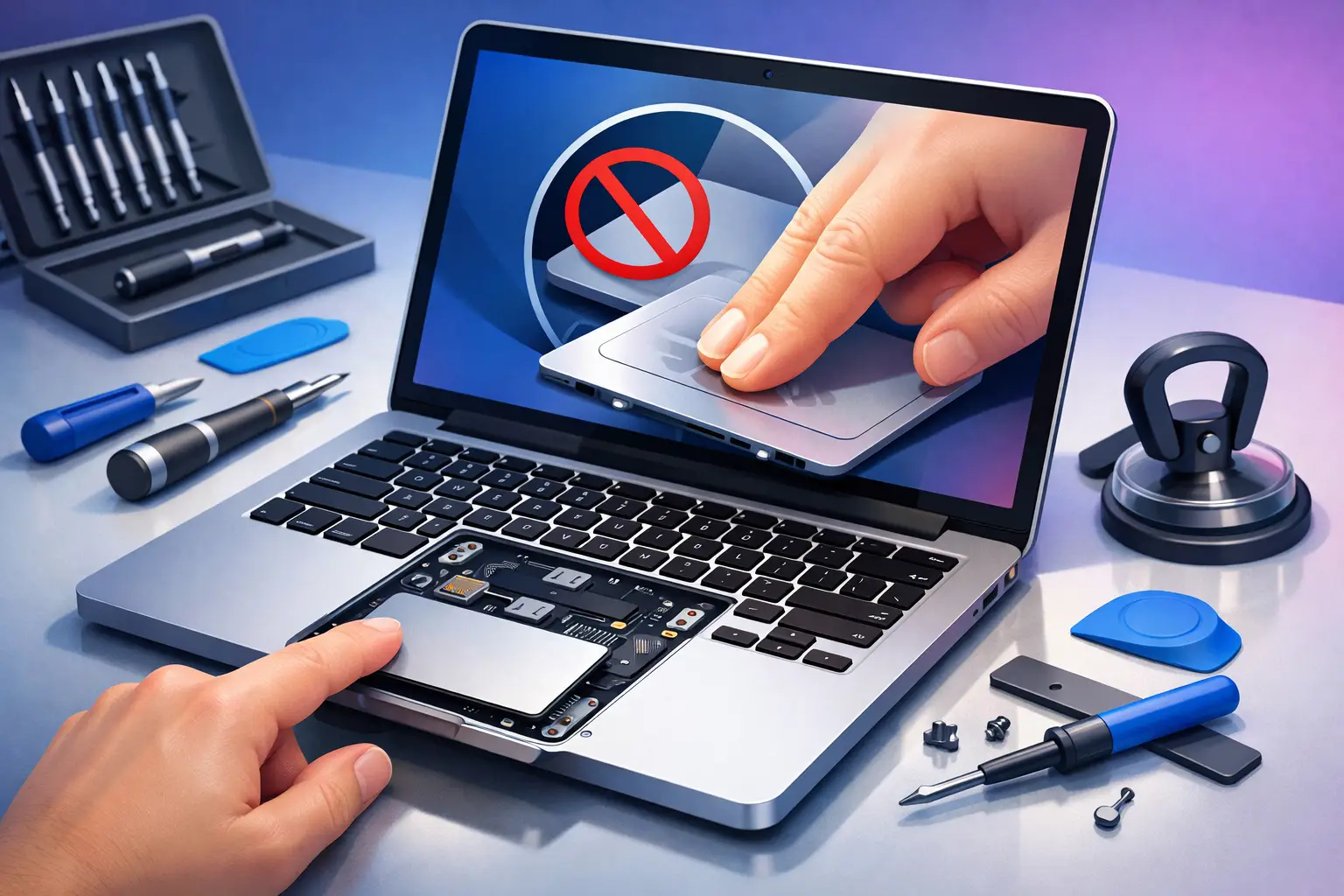

Un trackpad de MacBook qui ne clique plus, ce n’est pas juste un petit inconfort. C’est souvent le signe d’un problème mécanique, d’une batterie qui pousse par en dessous, ou d’un souci électronique plus sérieux. Si vous cherchez à réparer un MacBook dont le trackpad ne clique plus, le bon réflexe n’est pas de forcer – c’est de distinguer rapidement une panne mineure d’un début de casse plus coûteux.
Sur MacBook, le symptôme est parfois trompeur. Certains utilisateurs parlent d’un clic totalement mort, d’autres d’un clic dur, mou, aléatoire, ou d’un trackpad qui bouge encore mais sans retour net. Et sur les modèles à Force Touch, il faut ajouter une nuance importante : ce que vous percevez comme un clic peut être une simulation haptique. Quand elle disparaît, on croit à une panne mécanique alors que la logique de panne n’est pas la même.
Pourquoi le trackpad de MacBook ne clique plus
La cause la plus fréquente sur de nombreux MacBook reste la batterie qui gonfle. Quand elle prend du volume, elle exerce une pression sous le trackpad et bloque le mécanisme. Le clic devient dur, puis impossible. C’est un cas classique, et surtout un cas à traiter vite, parce qu’une batterie gonflée n’est jamais une panne à laisser traîner.
Deuxième scénario, très courant aussi : l’encrassement ou l’usure mécanique. Poussière, résidus, humidité ancienne, petite déformation du châssis après choc ou simple fatigue d’une pièce interne peuvent suffire à empêcher la course normale du trackpad. Là, le clic peut fonctionner un jour sur deux, ou seulement sur un côté.
Il existe aussi des pannes de nappe, de connectique ou de carte. Le trackpad ne renvoie plus correctement les informations, ou la fonction haptique ne s’active plus. Sur certains MacBook récents, la sensation de clic dépend de l’alimentation et du bon dialogue entre plusieurs composants. Résultat : le trackpad semble physiquement bloqué alors que le problème est en réalité électronique.
Enfin, il y a le cas du liquide. Même une petite infiltration ancienne peut oxyder progressivement les zones sensibles. Et sur un MacBook, les dégâts liquides n’annoncent pas toujours la couleur tout de suite. Le trackpad peut très bien tomber en panne plusieurs semaines après l’incident.
Avant de réparer un MacBook dont le trackpad ne clique plus
Avant d’ouvrir quoi que ce soit, il faut observer. Est-ce que le curseur bouge encore ? Le clic secondaire fonctionne-t-il ? Le tap-to-click, si activé, permet-il de continuer à travailler ? Est-ce que le MacBook a reçu un choc, chauffé anormalement, ou présenté une autonomie en baisse récemment ?
Un détail compte beaucoup : si le bas du châssis paraît bombé, si le trackpad remonte, ou si le clavier semble légèrement déformé, stoppez les essais. On pense immédiatement à une batterie gonflée. Dans ce cas, continuer à appuyer ou tenter un démontage improvisé est une mauvaise idée.
Sur les modèles Force Touch, faites aussi un test simple. Éteignez complètement le Mac. Si la sensation de clic disparaît totalement hors tension, ce n’est pas forcément anormal. Sur ces modèles, le “clic” est produit par retour haptique. Si le doigt glisse bien mais que la sensation de pression manque seulement à l’usage, il faut creuser côté réglages, alimentation, trackpad ou carte logique.
Les vérifications logicielles à faire d’abord
Ce n’est pas la piste la plus fréquente, mais elle se traite vite. Commencez par vérifier les réglages du trackpad dans macOS. Un comportement étrange peut venir d’une option modifiée, d’un tap-to-click désactivé ou d’un profil utilisateur corrompu.
Redémarrez ensuite le MacBook, puis testez en mode sans échec si le modèle le permet. Cela aide à écarter un conflit logiciel ou un pilote mal chargé. Vous pouvez également créer une session utilisateur de test pour voir si le comportement change. Si le problème reste strictement identique partout, la panne matérielle devient très probable.
Sur certains modèles Intel, une réinitialisation du SMC peut parfois corriger un dysfonctionnement lié à la gestion matérielle. Ce n’est pas une solution miracle, mais c’est un test propre. Si rien ne change, inutile d’insister côté logiciel.
Quand le problème vient de la batterie
C’est le point le plus sensible, et celui qu’on voit le plus souvent en atelier. Une batterie en expansion pousse vers le haut, comprime le trackpad et peut aller jusqu’à déformer le top case. Le clic disparaît progressivement, puis le confort général du MacBook se dégrade.
Le piège, c’est que beaucoup d’utilisateurs pensent seulement au trackpad. En réalité, la vraie réparation ne consiste pas à “débloquer” le clic. Il faut remplacer la batterie, vérifier si le trackpad a souffert, contrôler le châssis, et s’assurer qu’aucun autre élément n’a été mis en contrainte. Sinon, la panne revient, ou une autre apparaît derrière.
C’est aussi un cas où bricoler peut coûter cher. Les batteries Apple sont fortement intégrées sur plusieurs générations de MacBook. Un démontage approximatif, un outil mal placé ou une cellule abîmée, et la facture grimpe vite. Quand il y a gonflement, le sujet n’est plus le confort – c’est la sécurité et la fiabilité de la machine.
Réparer le trackpad lui-même: possible, mais pas toujours rentable
Si la batterie est saine, la réparation peut concerner directement le trackpad. Selon le modèle, on peut être face à une vis de réglage d’enfoncement déréglée, un support désaxé, une nappe endommagée, ou un module trackpad à remplacer. Le diagnostic doit être précis, parce que deux pannes donnent souvent le même symptôme.
Sur un ancien MacBook, la réparation est parfois assez directe. Sur un modèle récent, c’est plus subtil. Le trackpad interagit avec le top case, la batterie, la carte mère et le système haptique. Une pièce remplacée sans contrôle du reste peut donner un résultat moyen, ou un faux retour à la normale.
Il faut aussi parler du rapport coût/résultat. Sur certaines machines, remplacer uniquement le trackpad a du sens. Sur d’autres, surtout si le MacBook a subi un choc, un liquide, ou présente déjà plusieurs signes d’usure, il faut arbitrer intelligemment. Une bonne réparation n’est pas celle qui change le plus de pièces. C’est celle qui traite la vraie cause.
Les signes qui imposent une intervention professionnelle
Il y a des cas où il vaut mieux arrêter les tests maison. Si le MacBook a pris du liquide, si le châssis est gonflé, si le trackpad ne clique plus en même temps que le clavier devient irrégulier, ou si le curseur se comporte bizarrement, on sort du simple confort d’usage.
Même chose si le Mac ne démarre plus normalement, si la batterie ne charge plus, ou si le trackpad fonctionne par intermittence après une chute. Le symptôme visible peut masquer une panne plus profonde. Et sur Apple, un défaut localisé peut remonter à une nappe, un circuit de gestion ou une corrosion très ciblée.
C’est précisément là qu’un atelier spécialiste fait la différence. Chez E-MMOP, ce type de panne ne se traite pas à l’aveugle. On valide la cause, on contrôle les effets secondaires, et on répare avec une logique de durabilité, pas juste pour rendre un clic pendant quelques jours.
Ce qu’il ne faut pas faire
Forcer sur le trackpad est la première erreur. Si un élément pousse dessous, vous n’allez pas “le remettre en place” avec le doigt. Vous risquez surtout d’aggraver la déformation ou d’endommager davantage le module.
Deuxième erreur, ouvrir sans savoir quel modèle vous avez devant vous. Les générations de MacBook ne se démontent pas toutes de la même manière, et les différences comptent. La mauvaise vis, le mauvais levier, la mauvaise zone de pression, et vous ajoutez une panne à la panne.
Troisième erreur, attendre trop longtemps après un liquide ou un gonflement. Beaucoup de pannes Apple deviennent plus chères parce qu’on a laissé évoluer une corrosion ou une batterie instable. Un trackpad qui ne clique plus est parfois l’alerte précoce qui vous évite bien pire.
Combien de temps faut-il pour réparer un MacBook dont le trackpad ne clique plus
Tout dépend de la cause. Un simple réglage ou un remplacement ciblé du trackpad n’a rien à voir avec une batterie gonflée ou une machine oxydée. Le bon délai n’est pas celui qu’on annonce pour rassurer. C’est celui qui laisse le temps de diagnostiquer correctement et de remettre le MacBook en état sans raccourci.
Pour un utilisateur pro, un indépendant ou un étudiant en période chargée, la vraie question n’est pas seulement “combien de temps ?” mais “est-ce que la réparation tiendra ?”. Un appareil immobilisé une fois, ça se gère. Deux fois pour la même panne, beaucoup moins.
Le bon réflexe si votre trackpad ne clique plus
Si le MacBook continue de fonctionner, sauvegardez vos données tant que possible. Si vous voyez un signe de gonflement, cessez de l’utiliser sur secteur comme sur batterie et faites contrôler la machine rapidement. Et si la panne semble mineure, ne la minimisez pas trop vite : sur Apple, un symptôme simple cache parfois une cause très concrète qui se traite bien, à condition de la prendre au bon moment.
Un trackpad qui ne clique plus n’est pas une fatalité, mais ce n’est pas non plus une panne à deviner. Quand le diagnostic est bon, la réparation suit. Et quand elle est faite proprement, votre MacBook repart pour travailler normalement, pas pour négocier chaque clic.