418 rue du Mas de Verchant - Montpellier : 9h/17h (sur RDV) | 65, rue du Moulin Vedel - Nimes :9h/17h


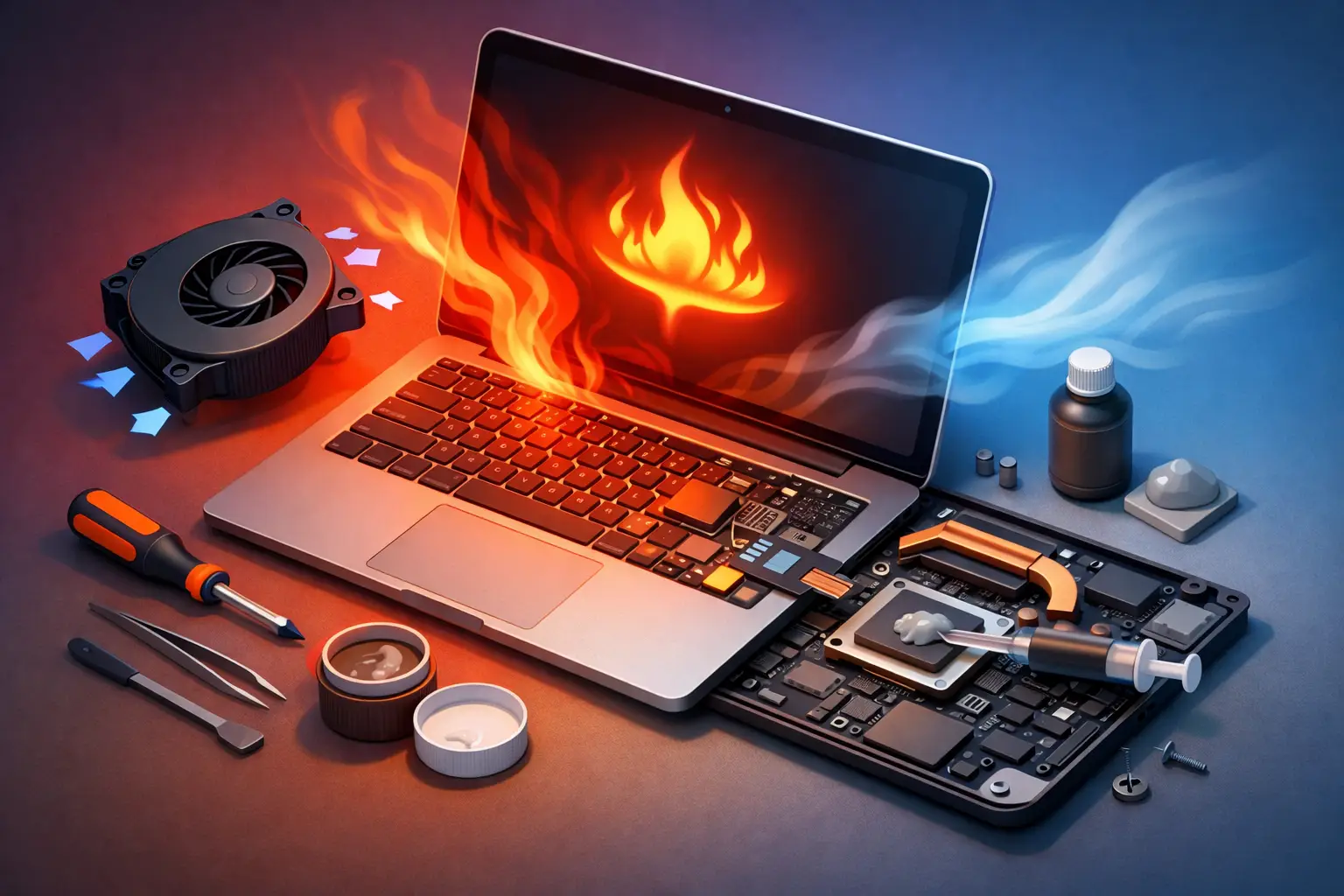

Un MacBook qui souffle fort, chauffe au point de devenir désagréable sur les poignets, ralentit sans raison et vide sa batterie à grande vitesse, ce n’est pas un simple inconfort. Le sujet « macbook surchauffe réparation ventilation pâte thermique » revient souvent à l’atelier, et pour une bonne raison : derrière une surchauffe, il peut y avoir un encrassement banal comme un début de panne plus sérieux.
Sur un Mac, la chaleur est normale jusqu’à un certain point. Ce qui ne l’est pas, c’est un ventilateur qui tourne en permanence au maximum, un châssis brûlant au repos, des coupures soudaines, ou un MacBook qui devient lent dès que vous ouvrez quelques applications. Dans ces cas-là, il faut sortir du bricolage rapide et poser un vrai diagnostic.
MacBook surchauffe : ce que la ventilation et la pâte thermique ont à voir là-dedans
Le refroidissement d’un MacBook repose sur un équilibre précis. Le processeur et, selon les modèles, la puce graphique produisent de la chaleur. Cette chaleur est transmise à un dissipateur via la pâte thermique, puis évacuée grâce au ventilateur et au circuit d’air interne.
Si un seul maillon fatigue, toute la chaîne perd en efficacité. Une ventilation obstruée par la poussière freine l’évacuation de l’air chaud. Une pâte thermique sèche, mal répartie ou simplement vieillissante transmet moins bien la chaleur entre la puce et le dissipateur. Le résultat est simple : la température monte plus vite, le ventilateur compense en tournant davantage, puis le système réduit les performances pour se protéger.
C’est là qu’il faut être précis. Tous les MacBook qui chauffent n’ont pas besoin d’un remplacement de pâte thermique. Et tous les ventilateurs bruyants ne sont pas à remplacer. Dans beaucoup de cas, la différence entre une réparation utile et une intervention inutile tient au diagnostic.
Les signes qui montrent qu’il faut aller plus loin qu’un simple redémarrage
Un MacBook peut chauffer ponctuellement pendant une exportation vidéo, une visioconférence longue ou l’usage d’un écran externe. C’est normal. En revanche, certains symptômes montrent que le refroidissement ne fait plus son travail correctement.
Le premier signe, c’est la chauffe au repos ou sur des tâches légères. Si Safari, Mail et quelques onglets suffisent à faire monter le ventilateur, il y a un problème. Le second, c’est la perte de performances. Le Mac ralentit parce qu’il se met en sécurité thermique. Le troisième, plus préoccupant, ce sont les extinctions ou redémarrages inopinés, surtout quand la machine est déjà chaude.
Il faut aussi surveiller les cas où le bruit du ventilateur change. Un souffle continu peut indiquer une température élevée normale ou anormale. En revanche, un ventilateur qui claque, vibre ou gratte évoque plutôt une usure mécanique ou un encrassement plus lourd.
Les vraies causes d’une surchauffe sur MacBook
La poussière est une cause fréquente, mais ce n’est pas la seule. Sur des machines qui ont plusieurs années, la pâte thermique peut perdre en efficacité. C’est particulièrement vrai sur certains MacBook Intel sollicités au quotidien, en montage, développement, calcul ou usage multi-écrans.
Il y a aussi les usages qui mettent le refroidissement à rude épreuve. Une application mal optimisée, un processus bloqué en arrière-plan, une batterie fatiguée qui chauffe, un chargeur non adapté, ou un capteur thermique qui remonte des valeurs incohérentes peuvent provoquer des symptômes proches.
Dans des cas plus techniques, on retrouve des défauts de ventilation liés au ventilateur lui-même, au radiateur, au circuit d’alimentation ou à la carte mère. Après un dégât liquide, par exemple, la surchauffe peut être secondaire : le Mac ne chauffe pas seulement parce qu’il ventile mal, mais parce qu’un composant travaille anormalement.
C’est pour cela qu’une réparation sérieuse ne consiste pas à ouvrir la machine et changer la pâte thermique par principe. Si la chauffe vient d’un capteur, d’un ventilateur qui ne répond plus correctement ou d’une consommation anormale sur la carte, la pâte thermique ne réglera rien.
Réparation ventilation MacBook : ce qu’un atelier sérieux contrôle vraiment
La réparation ventilation d’un MacBook commence par une lecture du comportement réel de la machine. Températures, vitesse des ventilateurs, charge processeur, historique d’usage, état interne, tout compte.
Ensuite vient le contrôle physique. On vérifie l’encrassement du conduit d’air, l’état des ailettes du dissipateur, le jeu du ventilateur, la présence de résidus, et parfois les traces d’oxydation ou de liquide. Sur certains modèles, quelques grammes de poussière bien placés suffisent à dégrader fortement le refroidissement.
Si le ventilateur est fonctionnel mais saturé de poussière, un nettoyage technique peut suffire. S’il est usé, bruyant ou instable, son remplacement est préférable. Là encore, le bon choix dépend de l’état réel de la pièce, pas d’une recette automatique.
Un atelier habitué aux Mac sait aussi reconnaître les surchauffes qui ne viennent pas de la ventilation. C’est ce qui évite de faire payer une intervention partielle alors que la panne est ailleurs.
Pâte thermique MacBook : quand son remplacement est pertinent
Le remplacement de la pâte thermique a du sens quand la machine a de l’âge, que les températures restent anormalement hautes malgré une ventilation propre, ou après un démontage complet dans le cadre d’une autre intervention. Sur certaines générations de MacBook, le gain peut être net. Températures plus stables, ventilateur moins sollicité, machine plus régulière sous charge.
Mais il faut le faire proprement. Trop de pâte, pas assez, une mauvaise référence produit, ou un mauvais serrage du dissipateur, et on obtient l’effet inverse. C’est une opération simple en apparence, mais pas anodine sur des machines compactes où chaque détail compte.
Il faut aussi être honnête sur les limites. Si votre MacBook est poussé au maximum par votre usage, remplacer la pâte thermique ne le transformera pas en machine froide et silencieuse en permanence. Cela améliore le transfert thermique, pas les lois de la physique.
Ce que vous pouvez faire avant de passer en réparation
Avant d’envisager une ouverture du Mac, quelques vérifications ont du sens. Regardez si une application consomme anormalement dans le Moniteur d’activité. Testez sans charge lourde, sur secteur puis sur batterie. Vérifiez aussi si la chauffe survient uniquement avec un écran externe, pendant la recharge, ou après une mise à jour.
Pensez également à l’environnement. Utiliser le MacBook sur une couette, un plaid ou les genoux pendant des heures bloque l’air et aggrave la température. Ce n’est pas la cause unique d’une vraie panne, mais c’est souvent un facteur aggravant.
En revanche, ouvrir soi-même un MacBook sans expérience est rarement une bonne idée. Vis spécifiques, nappes fragiles, batterie collée selon les modèles, risque de court-circuit ou de mauvaise remise en place : le coût d’une mauvaise manipulation dépasse vite celui d’un diagnostic bien fait.
Réparer ou laisser comme ça ? Le vrai risque d’une surchauffe prolongée
Continuer à utiliser un MacBook qui surchauffe, c’est accepter une usure accélérée. Le système se protège, oui, mais il ne corrige pas la cause. À force, la batterie peut se dégrader plus vite, les performances chuter durablement, et certains composants internes encaisser des contraintes thermiques répétées.
Sur les cas les plus avancés, la surchauffe masque parfois un problème plus lourd. Une carte qui consomme anormalement, un ventilateur qui ne démarre plus correctement, ou des traces de liquide peuvent transformer un souci de confort en panne immobilisante.
Pour les professionnels, indépendants et étudiants qui dépendent de leur machine, attendre le plantage complet est souvent le plus mauvais calcul. Une intervention planifiée coûte moins cher qu’un arrêt brutal, surtout si des données critiques sont en jeu.
À quel moment confier son MacBook à un spécialiste Apple
Dès qu’il y a combinaison de plusieurs symptômes – chauffe excessive, ventilateur permanent, lenteurs, autonomie en chute, extinction ou bruit anormal – il faut faire contrôler le Mac. C’est encore plus vrai sur une machine qui a subi un choc, un liquide, ou qui n’a jamais été entretenue depuis plusieurs années.
Un spécialiste Apple ne se contente pas de constater que le Mac chauffe. Il cherche pourquoi, puis propose la bonne intervention : nettoyage du système de ventilation, remplacement du ventilateur, reprise de pâte thermique, contrôle des capteurs, ou investigation carte mère si nécessaire.
Chez un atelier expérimenté, l’intérêt est là : éviter les réparations à moitié utiles et traiter la vraie cause. C’est précisément l’approche que nous défendons chez E-MMOP, avec des diagnostics clairs, des réparations durables et la capacité à prendre en charge les cas que d’autres classent trop vite en panne perdue.
Un MacBook qui chauffe n’est pas forcément en fin de vie. Souvent, il demande surtout qu’on arrête les suppositions et qu’on remette les choses à leur place, proprement, pièce par pièce. C’est là que la réparation redevient une solution, pas un pari.