418 rue du Mas de Verchant - Montpellier : 9h/17h (sur RDV) | 65, rue du Moulin Vedel - Nimes :9h/17h


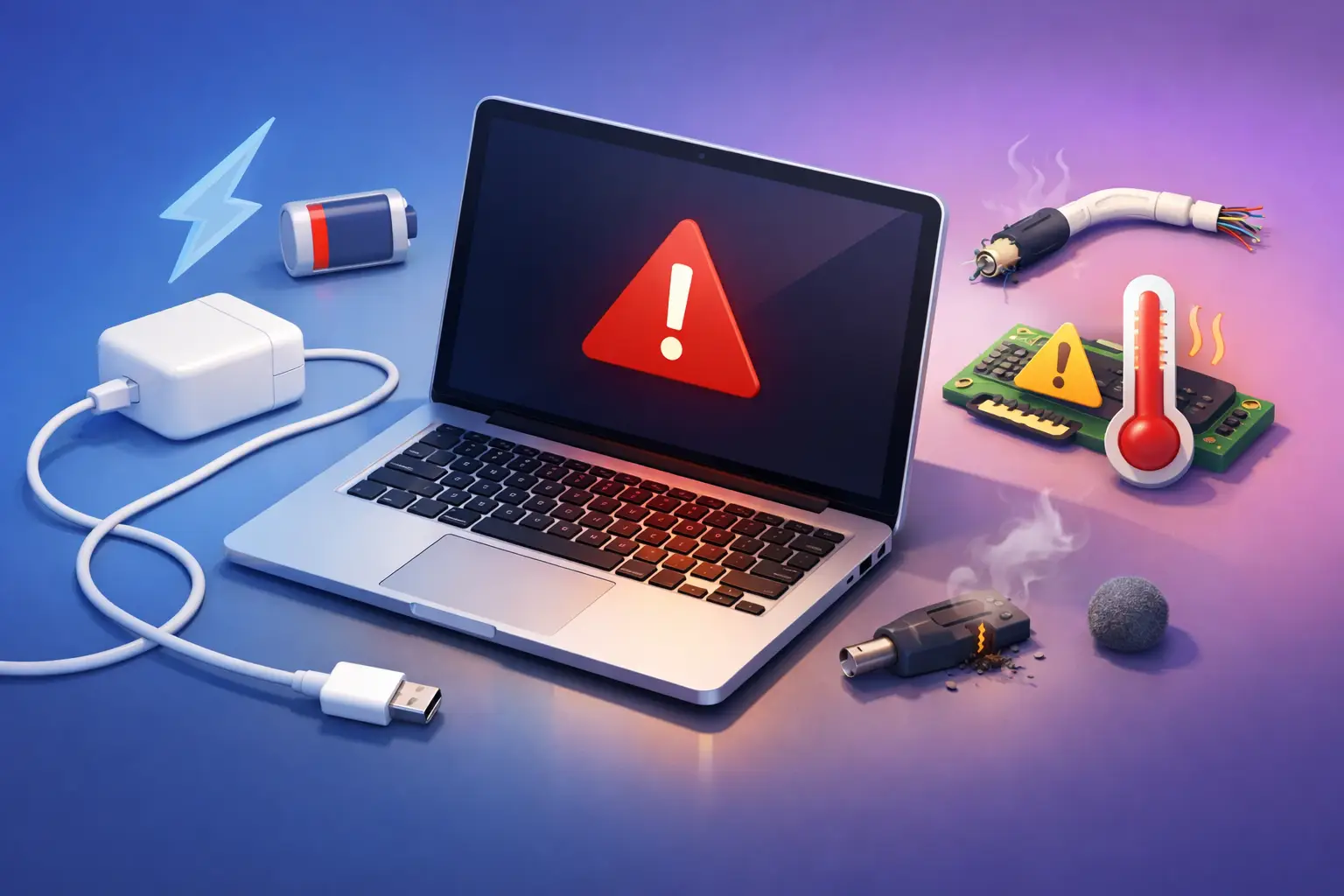

Un MacBook qui refuse de charger, ce n’est pas juste une gêne. C’est souvent le début d’un vrai blocage de travail, d’un rendez-vous raté ou d’un risque pour vos données si vous insistez au mauvais moment. Et sur ce type de panne, le détail compte. Un voyant absent, une charge qui monte par à-coups, un connecteur qui chauffe ou un Mac qui ne démarre que branché ne pointent pas vers la même cause.
MacBook ne charge plus : commencer par les bons symptômes
Quand un utilisateur nous dit que son macbook ne charge plus, on commence toujours par préciser ce qu’il voit réellement. Le Mac ne détecte-t-il plus du tout le chargeur ? Charge-t-il lentement ? S’allume-t-il mais sans faire monter le pourcentage ? Fonctionne-t-il uniquement sur secteur ?
Cette distinction change tout. Une simple alimentation USB-C fatiguée ne se traite pas comme une panne de carte mère. De la même façon, une batterie usée ne donne pas les mêmes signes qu’un port de charge endommagé ou qu’un circuit de gestion de l’énergie touché par un liquide.
Sur les modèles MagSafe, l’indicateur lumineux peut déjà orienter le diagnostic. S’il ne s’allume jamais, on pense d’abord au chargeur, au connecteur ou à l’entrée d’alimentation. S’il passe à l’orange puis au vert sans logique, la batterie ou le contrôle de charge peut être en cause. Sur les MacBook USB-C, l’absence de voyant impose d’être plus méthodique.
Les causes les plus fréquentes quand un macbook ne charge plus
La cause la plus simple reste le chargeur. Câble coupé près de l’embout, bloc d’alimentation affaibli, chargeur sous-dimensionné ou non conforme, tout cela peut empêcher une charge normale. Sur USB-C, c’est très courant avec des accessoires de remplacement bas de gamme. Le Mac détecte parfois le courant, mais pas assez proprement pour lancer une vraie recharge.
Le port de charge est l’autre suspect évident. Avec le temps, de la poussière, des fibres textiles ou une légère oxydation peuvent perturber le contact. Sur certains MacBook USB-C, un seul port peut être touché alors que les autres restent fonctionnels. C’est un indice utile, parce qu’il oriente plutôt vers un connecteur local que vers une panne générale de carte mère.
La batterie elle-même peut être en fin de cycle. Un MacBook ancien peut afficher “Réparation conseillée” dans les informations système, gonfler légèrement, ou tenir quelques minutes seulement avant extinction. Dans ce cas, le chargeur n’est pas forcément en cause. Le Mac reçoit bien l’énergie, mais la batterie ne sait plus la stocker correctement.
Ensuite viennent les pannes plus techniques. Le circuit de charge sur la carte mère peut être défaillant. C’est fréquent après une surtension, l’usage d’un chargeur inadapté ou un contact avec un liquide. Là, continuer à brancher et débrancher en espérant un miracle ne fait qu’aggraver le risque.
Enfin, il existe des causes logicielles ou de gestion d’énergie. Elles sont moins fréquentes que les pannes matérielles, mais elles existent. Un bug de contrôleur, une mise à jour qui s’est mal passée ou une gestion de batterie bloquée peuvent donner l’impression que le MacBook ne prend plus la charge alors que la panne n’est pas purement matérielle.
Ce que vous pouvez tester sans aggraver la panne
Avant toute chose, testez avec un autre chargeur compatible et suffisamment puissant. C’est la vérification la plus utile, à condition d’utiliser un chargeur sérieux. Un modèle trop faible peut allumer le Mac sans charger la batterie, ce qui brouille totalement le diagnostic.
Regardez ensuite le port de charge de près. Pas avec une aiguille ou un objet métallique, surtout. Un simple contrôle visuel à bonne lumière permet déjà de repérer des résidus, une broche tordue, une trace noire ou une marque d’oxydation. Si le connecteur “flotte” ou doit être placé dans un angle précis pour fonctionner, il y a probablement un problème physique.
Sur un MacBook USB-C, essayez chaque port si votre modèle en possède plusieurs. Si un seul port accepte la charge, le problème est ciblé. Si aucun ne fonctionne, on élargit le diagnostic au chargeur, à la batterie ou à la carte mère.
Vous pouvez aussi vérifier l’état de la batterie dans macOS si l’ordinateur s’allume encore. Dans les réglages ou les informations système, les messages d’état donnent parfois une indication claire. Ce n’est pas un verdict absolu, mais c’est un bon repère.
Sur certains modèles Intel, une réinitialisation de gestion d’alimentation peut aider. Sur Apple Silicon, la logique est différente et le simple redémarrage ou l’extinction complète peut suffire à réinitialiser certains comportements. Il faut toutefois rester lucide : si le Mac a subi un liquide, une chute ou une surchauffe, le logiciel n’effacera pas une panne électronique.
Les erreurs classiques qui coûtent plus cher ensuite
La première erreur, c’est d’insister avec un mauvais chargeur. Un bloc non adapté peut provoquer une charge instable, chauffer inutilement et fatiguer davantage les circuits de gestion d’alimentation.
La deuxième, c’est de forcer le nettoyage du port avec un outil métallique. On voit régulièrement des connecteurs abîmés de cette façon. Une panne simple devient alors une réparation de micro-soudure.
La troisième, c’est d’ignorer les signes de liquide parce que “ça remarche de temps en temps”. Une machine qui recharge par intermittence après exposition à l’humidité ne va pas forcément tomber en panne tout de suite. Mais l’oxydation, elle, continue son travail. Et plus on attend, plus la réparation peut devenir lourde, avec un risque réel pour les données.
Il y a aussi le cas du Mac qui ne fonctionne plus que branché. Beaucoup d’utilisateurs continuent ainsi pendant des semaines. Ce choix se comprend, surtout quand l’ordinateur est indispensable. Mais une batterie très dégradée peut gonfler, exercer une pression sur le trackpad ou le châssis et transformer une intervention simple en dossier plus complexe.
Quand la batterie est en cause, et quand ce n’est pas elle
Une batterie usée donne souvent des signes progressifs. L’autonomie chute, le Mac s’éteint à un pourcentage encore élevé, la charge semble rapide mais redescend très vite. Dans ce cas, le remplacement de batterie règle généralement le problème, à condition que la gestion de charge n’ait pas aussi été touchée.
À l’inverse, si le MacBook ne réagit plus du tout au branchement, si plusieurs chargeurs compatibles ne changent rien, ou si le port chauffe anormalement, on sort du simple scénario batterie. Une panne de circuit de charge, de contrôleur USB-C ou d’alimentation interne est alors plus probable.
Le contexte compte beaucoup. Après une chute, on pense plus vite à un port dessoudé ou à un dommage sur la carte. Après un liquide, même en faible quantité, le doute doit être faible : il faut contrôler rapidement. Après plusieurs années d’usage intensif sur secteur, la batterie redevient la première suspecte, mais jamais la seule.
Réparation ou remplacement du Mac ? La vraie question
Tout dépend du modèle, de l’âge de la machine et surtout de la nature précise de la panne. Une batterie fatiguée ou un connecteur de charge défectueux justifient très souvent une réparation. Le coût reste cohérent par rapport à la valeur d’usage d’un MacBook, surtout si la machine est par ailleurs saine.
Pour une panne carte mère, la réponse est moins automatique. Si le Mac est récent, performant et contient un environnement de travail important, la réparation se défend pleinement. Si c’est un modèle ancien avec plusieurs faiblesses cumulées, il faut arbitrer intelligemment.
C’est là qu’un vrai diagnostic fait la différence. Pas un simple “carte mère HS” lancé en cinq minutes, mais une recherche de cause, avec contrôle du chargeur, des ports, de la batterie et des lignes d’alimentation. C’est exactement le genre de panne où la compétence atelier change le résultat final. Chez E-MMOP, on traite ce type de dossiers Apple depuis des années avec une logique simple : identifier la vraie panne, éviter les remplacements inutiles, et remettre vos machines au travail durablement.
Le bon moment pour faire intervenir un spécialiste
Si votre MacBook ne charge plus depuis quelques heures et qu’un autre chargeur compatible résout le problème, vous avez probablement évité le pire. En revanche, si la charge est aléatoire, si le port présente du jeu, si la machine chauffe anormalement au branchement ou si un contact liquide est possible, il ne faut pas temporiser.
Même chose si vous avez besoin de votre Mac tous les jours. Attendre peut sembler rentable, mais une panne de charge qui s’aggrave finit souvent par immobiliser totalement la machine. Et quand l’ordinateur ne démarre plus du tout, le stress monte d’un cran, surtout si les sauvegardes ne sont pas impeccables.
Un bon atelier Apple ne se contente pas de “faire repartir”. Il sécurise le diagnostic, vous dit clairement si la panne est localisée ou plus large, et vous évite de mettre de l’argent au mauvais endroit. Sur un MacBook, la charge est un sujet central. Quand elle dysfonctionne, mieux vaut être précis tout de suite que pressé trop tard.
Si votre Mac refuse de charger, pensez d’abord à protéger votre temps de travail et vos données, pas seulement à récupérer quelques pourcents de batterie.