418 rue du Mas de Verchant - Montpellier : 9h/17h (sur RDV) | 65, rue du Moulin Vedel - Nimes :9h/17h


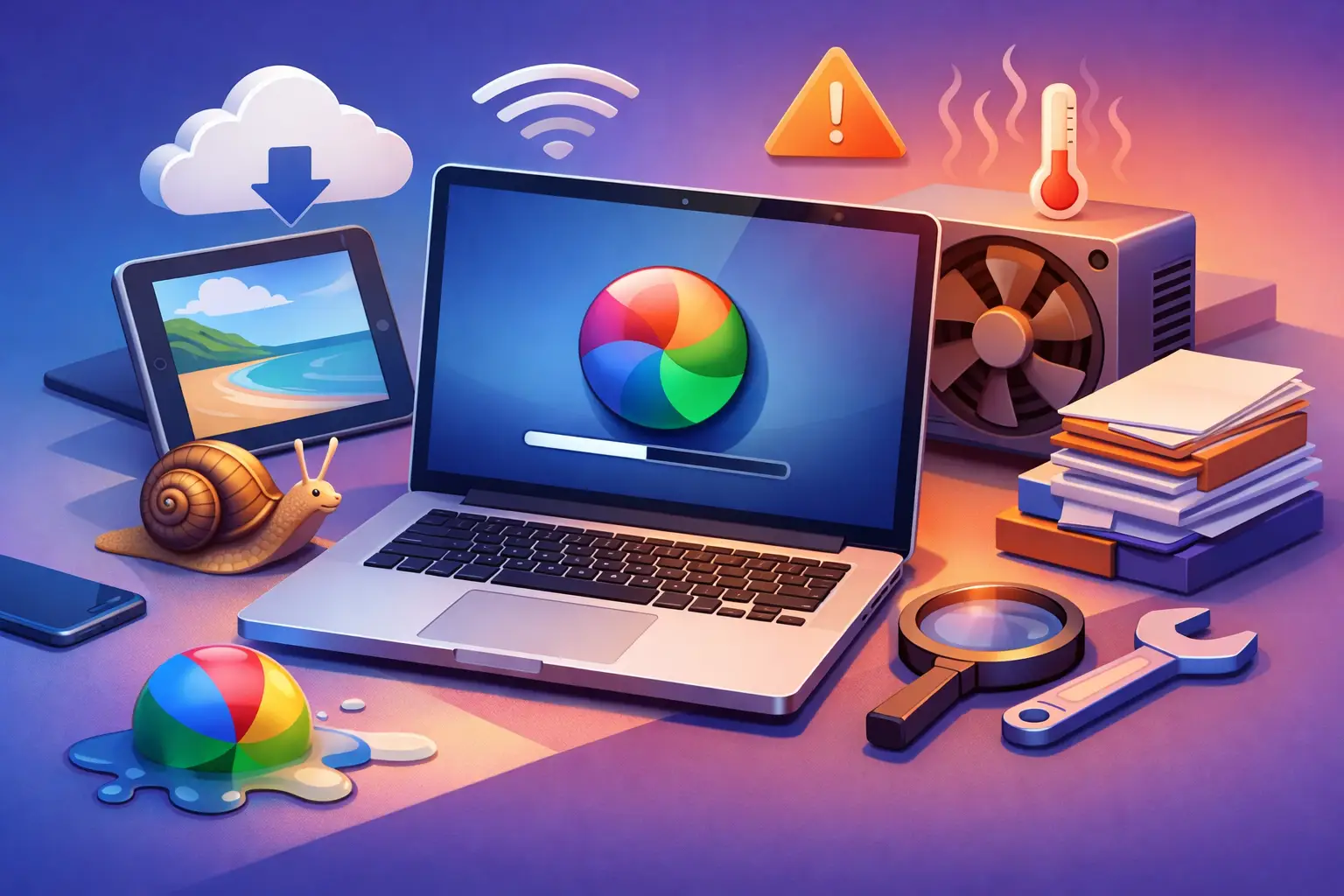

Votre Mac met trente secondes à ouvrir Safari, le curseur arc-en-ciel apparaît dès que vous basculez entre deux apps et le ventilateur se fait entendre sans raison apparente ? La recherche « Mac rame pourquoi » revient souvent en atelier, mais la réponse n’est jamais simplement « il est vieux ». Une lenteur peut venir d’un stockage saturé, d’un logiciel mal maîtrisé, d’une batterie fatiguée, d’une surchauffe ou d’un vrai défaut matériel. Le bon diagnostic évite surtout de perdre des heures sur de mauvais réglages.
Mon Mac rame : pourquoi cela arrive-t-il ?
Un Mac ralentit lorsqu’une ressource essentielle manque ou lorsqu’un composant ne fonctionne plus à son niveau normal. Le système doit alors attendre : attendre de la mémoire disponible, attendre les données sur le disque, attendre qu’une application bloquée réponde, ou limiter sa puissance pour protéger la machine d’une température excessive.
Le symptôme compte. Un Mac qui rame uniquement au démarrage ne se traite pas comme un MacBook qui devient lent après vingt minutes de montage vidéo. Un iMac qui fige à l’ouverture des fichiers n’évoque pas la même cause qu’un Mac qui redémarre tout seul. C’est précisément pour cela qu’un diagnostic sérieux commence par les conditions dans lesquelles le ralentissement apparaît.
Le stockage est presque plein
C’est l’une des causes les plus fréquentes. macOS a besoin d’espace libre pour ses fichiers temporaires, ses caches, ses mises à jour et sa mémoire virtuelle. Lorsque le SSD est rempli à ras bord, le Mac ne dispose plus de marge pour travailler correctement. Les ralentissements deviennent visibles, surtout avec Photos, Mail, les navigateurs chargés d’onglets ou les logiciels professionnels.
Vérifiez l’espace disponible dans les réglages de stockage. En pratique, conserver au moins 15 à 20 % d’espace libre reste une bonne base, particulièrement sur les modèles équipés de petits SSD. Supprimer quelques vidéos ne suffit pas toujours : les sauvegardes locales, bibliothèques Photos, téléchargements oubliés et pièces jointes volumineuses occupent souvent bien plus de place qu’on ne l’imagine.
Attention toutefois : un disque presque vide ne garantit pas un Mac rapide. S’il est ancien, en erreur ou si le système rencontre des blocages au démarrage, le problème est ailleurs.
Trop d’applications ouvertes, ou une seule qui monopolise tout
Un Mac moderne peut gérer beaucoup de tâches, mais il n’est pas illimité. Un navigateur avec vingt onglets, plusieurs appels vidéo, un logiciel Adobe, une synchronisation cloud et une machine virtuelle peuvent saturer la mémoire et le processeur. Le système compense, mais cette compensation finit par se ressentir dans chaque clic.
Le Moniteur d’activité permet de repérer une application qui utilise anormalement le processeur, la mémoire ou le disque. Une seule app peut faire grimper la température, déclencher les ventilateurs et provoquer l’effet de lenteur général. Fermez-la proprement, redémarrez le Mac puis observez si le comportement revient. Si le souci est lié à une app précise, une mise à jour ou une réinstallation peut suffire.
Le redémarrage reste utile, mais il ne répare pas une cause durable. S’il faut redémarrer tous les deux jours pour retrouver un Mac utilisable, il faut chercher ce qui consomme les ressources.
Les logiciels lancés au démarrage alourdissent la machine
Certains logiciels se lancent automatiquement dès l’ouverture de session : outils de synchronisation, antivirus, utilitaires d’imprimante, messageries, VPN, extensions professionnelles ou anciennes applications oubliées. Individuellement, ils semblent inoffensifs. Ensemble, ils rallongent le démarrage et occupent de la mémoire avant même que vous commenciez à travailler.
Dans les réglages de connexion, désactivez ce qui n’est pas indispensable. Gardez les outils réellement utiles à votre activité et retirez le reste. Pour un Mac professionnel, soyez prudent : un agent de sauvegarde, de sécurité ou d’accès distant peut être indispensable. Il ne s’agit pas de tout couper, mais de savoir ce qui tourne et pourquoi.
Une version de macOS ou une application n’est plus adaptée
Mettre à jour n’est pas toujours la réponse automatique. Sur une machine récente, les mises à jour corrigent des bugs, améliorent la compatibilité et peuvent régler des lenteurs. Sur un Mac plus ancien, une version de macOS très exigeante peut au contraire révéler les limites du matériel, notamment avec peu de mémoire ou un stockage lent.
L’inverse existe aussi : rester sur un système trop ancien peut créer des problèmes avec les navigateurs, les suites bureautiques et les services en ligne. Le bon choix dépend du modèle précis, de son année, de sa mémoire, de son stockage et de l’usage réel. Avant une grosse mise à niveau, vérifiez que votre sauvegarde est exploitable. Une migration ne doit jamais devenir une opération à risque pour vos données.
Quand le ralentissement cache une panne matérielle
Un Mac peut paraître lent alors qu’il est en train de signaler une défaillance. C’est le cas quand il affiche des dossiers avec point d’interrogation, des erreurs de démarrage, des arrêts inopinés, des écrans noirs, des ventilateurs très bruyants ou des applications qui se ferment sans raison.
Surchauffe : le Mac réduit sa puissance pour se protéger
Quand la température grimpe, le processeur ralentit volontairement. Ce mécanisme protège les composants, mais vous avez l’impression que le Mac n’avance plus. Une poussière accumulée dans le système de refroidissement, une pâte thermique vieillissante, un ventilateur défaillant ou une utilisation sur une surface molle peuvent favoriser cette surchauffe.
Un MacBook utilisé sur un lit, un canapé ou les genoux pendant plusieurs heures ne respire pas correctement. Posez-le sur une surface dure et dégagée, puis observez son comportement. Si les ventilateurs restent à fond avec des tâches simples ou si le châssis devient anormalement chaud, ne laissez pas le problème s’installer. La chaleur répétée fatigue la batterie et peut accélérer l’usure d’autres composants.
SSD, disque dur et mémoire : des limites différentes
Les anciens Mac équipés d’un disque dur mécanique sont souvent les plus sensibles aux lenteurs. Le remplacement par un SSD peut transformer l’expérience sur certains modèles compatibles. Le démarrage, l’ouverture des logiciels et les copies de fichiers deviennent nettement plus rapides.
Mais toutes les machines ne se modernisent pas de la même façon. Sur beaucoup de Mac récents, le stockage et la mémoire sont intégrés à la carte mère. Une extension classique n’est pas possible. Si le SSD interne rencontre une défaillance, le diagnostic doit être précis avant toute intervention, notamment lorsque des données importantes sont encore accessibles.
Une mémoire insuffisante peut également pénaliser les usages lourds. Là encore, certains anciens Mac permettent une évolution, tandis que d’autres imposent une solution différente. Acheter de la mémoire ou un disque sans vérifier la compatibilité est une mauvaise économie.
Batterie, alimentation et dégâts liquides
Une batterie en fin de vie peut influencer les performances sur certains MacBook, surtout si son état impose une gestion énergétique restrictive. Un chargeur non adapté, un connecteur abîmé ou une alimentation instable peuvent aussi provoquer des comportements incohérents.
Après un contact avec un liquide, même léger, un Mac peut continuer à fonctionner puis ralentir plusieurs jours plus tard. L’oxydation ne prévient pas. Des erreurs de clavier, de charge, de démarrage ou de ventilation peuvent apparaître progressivement. Dans ce cas, évitez les manipulations répétées et ne branchez pas la machine « pour vérifier ». Chaque mise sous tension peut aggraver les dommages ou compromettre une récupération de données.
Les bons gestes avant de confier votre Mac
Commencez par sauvegarder vos données si le Mac le permet. Ne lancez pas de nettoyage agressif, de logiciel miracle ou de réinstallation complète sans copie de vos fichiers. Ces solutions peuvent masquer un souci temporaire, mais elles peuvent aussi effacer les éléments utiles au diagnostic ou mettre vos données en danger.
Ensuite, notez les faits : depuis quand le Mac rame, à quel moment, avec quelles applications, si un message d’erreur apparaît, si la batterie se vide vite ou si les ventilateurs s’emballent. Ces informations font gagner du temps et permettent d’orienter immédiatement les tests.
Vous pouvez aussi effectuer trois vérifications simples : libérer de l’espace, redémarrer le Mac et installer les mises à jour raisonnablement compatibles avec votre modèle. Si les lenteurs persistent, si vous entendez des bruits inhabituels, si le Mac bloque au démarrage ou si vos fichiers deviennent difficiles à ouvrir, n’insistez pas.
Un diagnostic Mac utile doit donner une décision claire
La bonne réparation n’est pas forcément la plus lourde. Parfois, un nettoyage logiciel, un réglage de démarrage ou une optimisation du stockage suffit. Dans d’autres cas, il faut remplacer un composant, traiter une surchauffe ou intervenir sur une carte mère. Le rôle d’un spécialiste est de distinguer ces scénarios, d’annoncer ce qui est faisable et de ne pas vous faire payer une solution approximative.
Chez E-MMOP, un Mac lent est traité comme un symptôme à expliquer, pas comme une panne générique à contourner. L’objectif est de remettre votre machine au niveau attendu, de préserver vos données quand elles comptent et de vous dire franchement si une réparation reste pertinente face à l’âge et à l’usage du Mac.
Un Mac qui rame ne mérite ni panique ni bricolage au hasard. S’il devient votre frein quotidien, faites-le examiner avant qu’une simple lenteur ne se transforme en immobilisation complète.