418 rue du Mas de Verchant - Montpellier : 9h/17h (sur RDV) | 65, rue du Moulin Vedel - Nimes :9h/17h


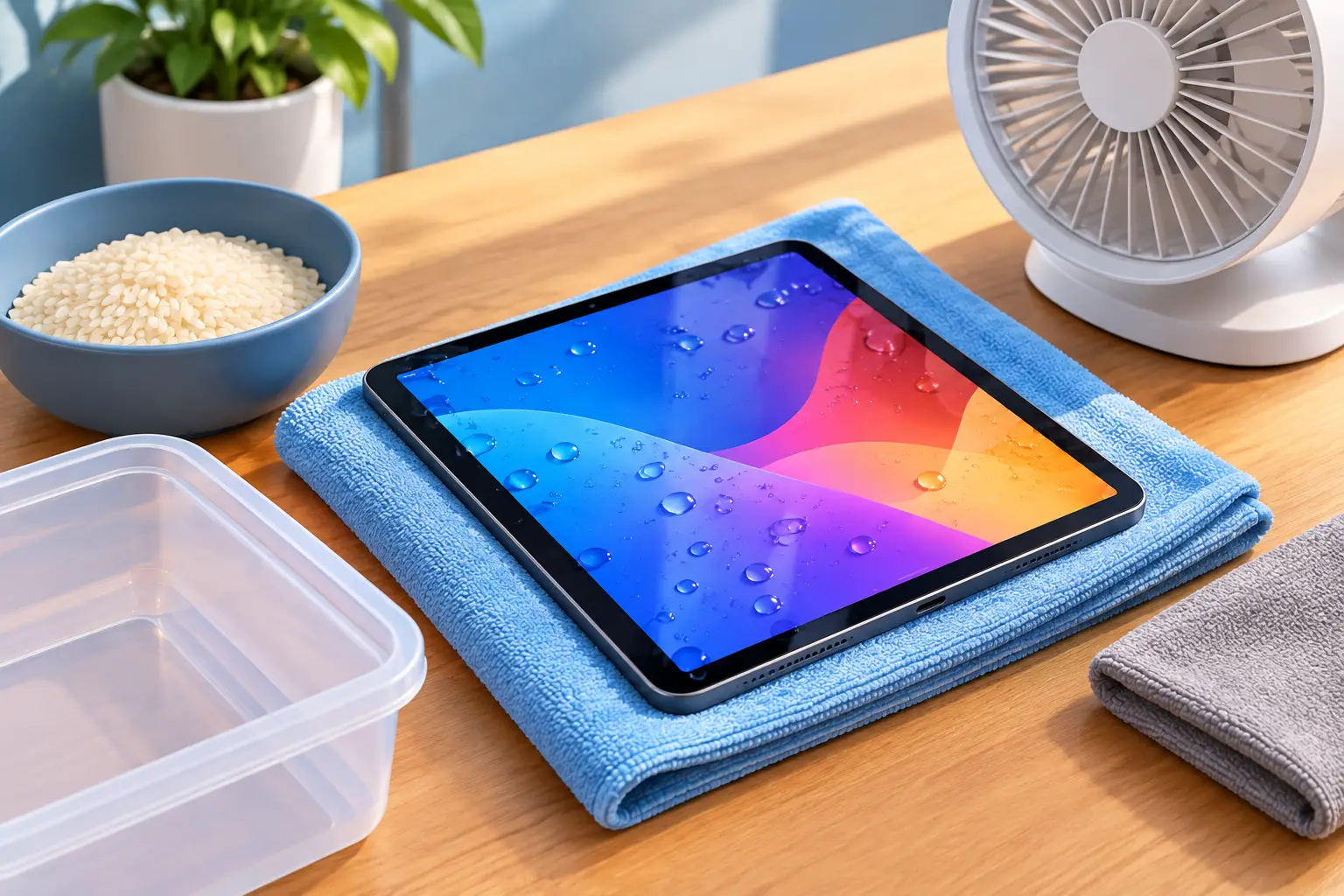

Un verre renversé, une tablette oubliée au bord d’une piscine, un sac qui prend la pluie : le premier réflexe fait souvent la différence. Savoir sécher un iPad mouillé correctement ne consiste pas à le laisser sur un radiateur ou à le plonger dans du riz. Le vrai objectif est plus simple et plus urgent : couper toute source électrique, limiter la progression du liquide et éviter les gestes qui transforment une panne récupérable en panne carte mère.
Même lorsqu’il redémarre normalement après l’incident, un iPad exposé à l’eau reste à surveiller. Le liquide peut atteindre les connecteurs, la batterie, l’écran ou les composants internes sans provoquer de symptôme immédiat. Quelques jours plus tard, l’oxydation peut apparaître et faire tomber la charge, le tactile, le son ou l’affichage.
Les 5 premières minutes après l’incident
Si l’iPad est allumé, éteignez-le immédiatement. Ne cherchez pas à vérifier si l’écran, les haut-parleurs ou la recharge fonctionnent encore. Chaque test remet du courant dans un appareil potentiellement humide et augmente le risque de court-circuit.
Débranchez ensuite le câble de charge, les écouteurs, le clavier et tous les accessoires connectés. Retirez la coque ou l’étui, car ils retiennent l’humidité contre les bords de l’appareil. Essuyez soigneusement la surface avec un chiffon doux, propre et non pelucheux. Insistez autour du port de charge, des boutons, des grilles de haut-parleurs et du tiroir SIM sur les modèles cellulaires.
Placez l’iPad avec le connecteur de charge orienté vers le bas, sur une serviette sèche, dans un endroit ventilé à température ambiante. Cette position peut aider le liquide restant à s’évacuer naturellement. Ne le secouez pas : le mouvement risque au contraire de pousser l’eau plus profondément sous l’écran ou vers la carte mère.
Si l’appareil était déjà éteint lorsqu’il a été mouillé, laissez-le éteint. Ne cédez pas à la tentation de le rallumer « juste une fois ». C’est souvent ce démarrage de contrôle qui fait basculer un dégât liquide en panne électrique.
Sécher un iPad mouillé correctement : ce qu’il ne faut jamais faire
Certains conseils circulent depuis des années, mais ils font perdre un temps précieux ou aggravent la situation. Le riz est le plus connu. Il absorbe très peu l’humidité enfermée dans un iPad et peut déposer de la poussière ou de l’amidon dans le port de charge. Pendant ce temps, l’eau et ses résidus restent à l’intérieur.
Évitez aussi le sèche-cheveux, le four, le micro-ondes, le radiateur et toute source de chaleur directe. Une température excessive peut déformer les joints, fragiliser la batterie, altérer l’adhésif de l’écran ou déplacer l’humidité vers des zones plus sensibles. L’air chaud ne nettoie pas le liquide : il accélère seulement son évaporation en laissant parfois des dépôts corrosifs sur les composants.
N’utilisez pas de bombe d’air comprimé dans les ouvertures. La pression peut projeter le liquide vers l’intérieur. N’introduisez pas non plus de coton-tige, de papier ou d’objet métallique dans le connecteur. Un port abîmé est une réparation supplémentaire qui n’avait rien d’inévitable.
Enfin, ne branchez pas l’iPad « pour voir s’il charge ». Un message d’humidité détectée, une charge intermittente ou l’absence de réaction ne sont pas des diagnostics à réaliser chez soi. Ils indiquent surtout qu’il faut arrêter les essais.
Eau claire, soda, eau de mer : le niveau de risque change
Tous les liquides ne se valent pas. Une faible projection d’eau claire sur la surface, essuyée immédiatement sans infiltration, n’a pas le même impact qu’une immersion. Mais dès que le liquide passe par un bouton, une grille ou le port USB-C ou Lightning, il faut considérer l’appareil comme exposé.
L’eau du robinet contient des minéraux. En séchant, ils peuvent laisser des dépôts conducteurs ou corrosifs. Le café, le soda, le jus de fruit et le vin ajoutent du sucre et des matières collantes. Ils attaquent les contacts et compliquent le nettoyage. L’eau de mer, chlorée ou très minéralisée est encore plus agressive : le sel accélère fortement l’oxydation, même si l’iPad semble repartir après quelques heures.
Dans ces cas, attendre plusieurs jours n’est pas une stratégie prudente. Un séchage domestique peut retirer l’humidité visible, mais il ne retire pas les résidus. C’est précisément pour cela qu’une panne peut arriver après un retour apparent à la normale.
Combien de temps faut-il attendre avant de le rallumer ?
Pour une éclaboussure légère et extérieure, sans passage visible dans les ouvertures, attendez au minimum 24 heures avant toute tentative. Pour une chute dans l’eau, un liquide sucré, de l’eau de mer ou une infiltration par le connecteur, 48 heures de repos ne constituent pas une garantie de sécurité. L’humidité peut rester prisonnière sous les blindages et les nappes internes.
Le délai dépend donc de l’exposition, pas seulement du temps passé dans l’eau. Un iPad tombé une seconde dans une piscine peut être plus à risque qu’un appareil légèrement éclaboussé par de l’eau claire. Il dépend aussi du modèle, de l’état de ses joints et des réparations antérieures. Une tablette déjà ouverte ou dont l’écran est décollé laisse plus facilement entrer le liquide.
Si vous devez absolument sauvegarder des documents professionnels, des photos ou des données de chantier, ne tentez pas une série de redémarrages. Chaque mise sous tension réduit potentiellement les chances de récupération. La priorité est d’abord de stabiliser l’appareil, puis d’évaluer l’état de la carte et du stockage.
Les signes qui imposent un diagnostic rapide
Un iPad mouillé doit être contrôlé sans attendre s’il refuse de s’allumer, s’il chauffe, s’il redémarre seul ou si la charge ne fonctionne plus. Les taches dans l’écran, les lignes colorées, un rétroéclairage faible, un tactile imprécis, des haut-parleurs étouffés ou une caméra embuée signalent également une infiltration possible.
Soyez attentif aux symptômes retardés : autonomie qui chute brutalement, boutons qui répondent mal, Face ID ou Touch ID indisponible selon le modèle, message d’accessoire non pris en charge, coupures Wi-Fi ou Bluetooth. Ces défauts ne viennent pas toujours d’une pièce à remplacer. Ils peuvent révéler une corrosion localisée sur un connecteur ou sur la carte mère.
Un atelier spécialisé commence par ouvrir l’appareil, déconnecter la batterie et inspecter les zones exposées. Selon le diagnostic, le travail peut inclure un nettoyage technique des résidus, le traitement de l’oxydation, le contrôle des connecteurs, des nappes et de l’écran, puis des tests de charge et de fonctionnement. La bonne réparation dépend de ce qui a réellement été atteint, pas d’une recette universelle.
Protéger vos données sans empirer la panne
Si l’iPad fonctionne encore juste après le contact avec le liquide, la sauvegarde peut sembler prioritaire. Pourtant, lancer une sauvegarde cloud, le brancher à un Mac ou le laisser charger est risqué tant que l’humidité n’a pas été écartée. Pour un appareil professionnel contenant des dossiers non synchronisés, la récupération de données doit être intégrée au diagnostic dès la prise en charge.
Expliquez précisément ce qui s’est passé : type de liquide, durée d’exposition, appareil allumé ou éteint, recharge tentée ou non, apparition des premiers symptômes. Ces informations permettent au technicien d’aller plus vite et d’adapter l’intervention. Un dégât liquide traité tôt se répare souvent mieux qu’un iPad resté plusieurs jours en fonctionnement intermittent.
Chez E-MMOP, les iPad touchés par un liquide sont examinés comme des dossiers techniques, pas comme une simple panne d’écran. L’objectif est de stopper la dégradation, de préserver ce qui peut l’être et de vous donner un diagnostic clair avant intervention, avec une garantie de 6 mois sur la réparation réalisée.
Gardez donc ce réflexe : éteindre, débrancher, essuyer sans chauffer et faire contrôler rapidement en cas d’infiltration. Un iPad peut survivre à l’eau, mais il supporte rarement les essais répétés destinés à vérifier s’il a survécu.