418 rue du Mas de Verchant - Montpellier : 9h/17h (sur RDV) | 65, rue du Moulin Vedel - Nimes :9h/17h


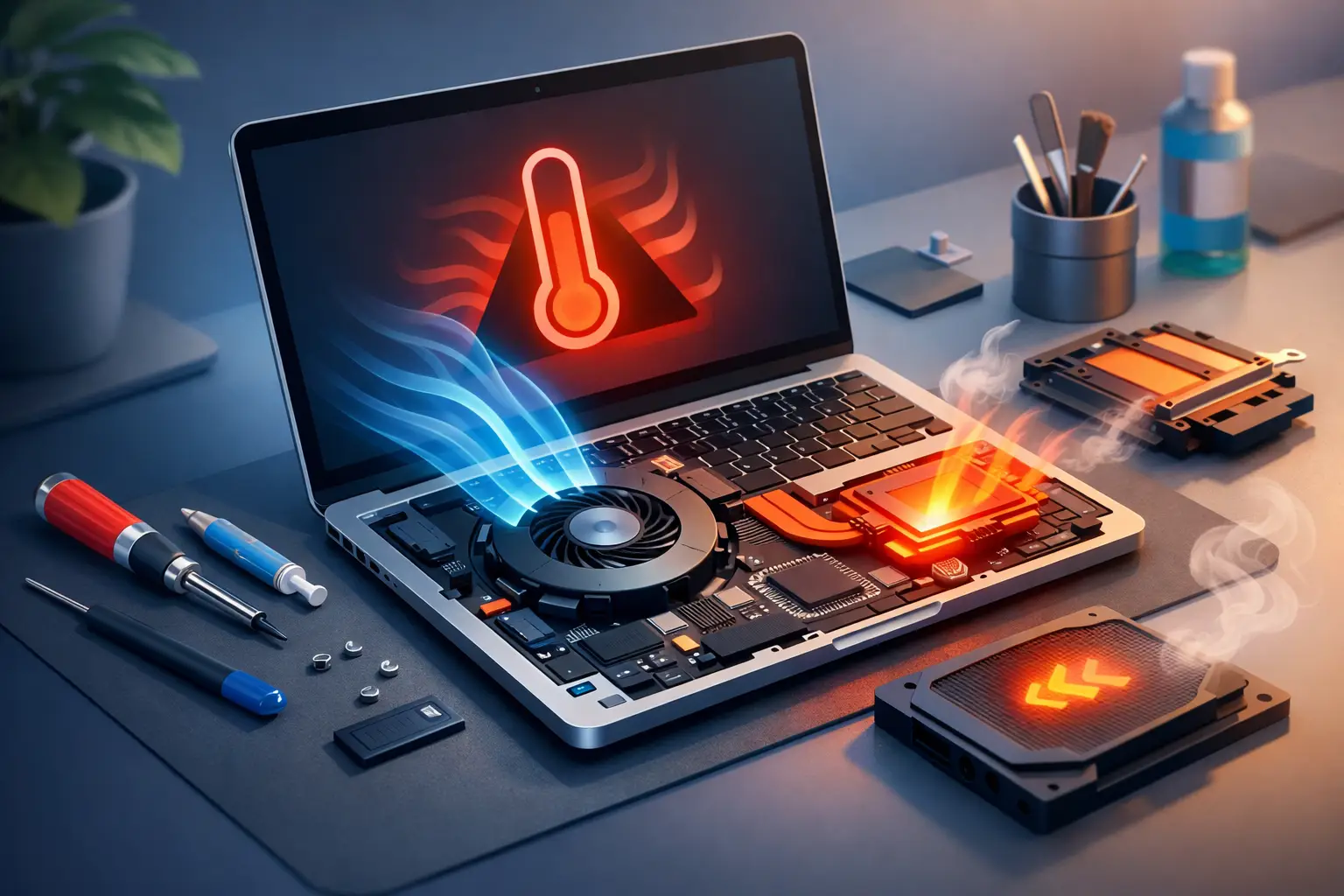

Un MacBook qui souffle fort, chauffe sous les poignets et ralentit sans raison claire n’a rien d’un détail. Quand on cherche à réparer un MacBook au ventilateur bruyant avec surchauffe, il faut éviter deux erreurs classiques : confondre symptôme et panne, ou forcer des “solutions” qui aggravent l’état de la machine.
Sur un Mac, le ventilateur n’est presque jamais le vrai coupable à lui seul. Il réagit à une température trop élevée, à une charge anormale, à un capteur qui remonte une mauvaise information, ou à un encrassement qui bloque le refroidissement. La bonne approche consiste donc à identifier l’origine précise du bruit et de la chauffe, puis à corriger la cause réelle.
Réparer MacBook ventilateur bruyant surchauffe – comprendre ce qui se passe
Le ventilateur d’un MacBook sert à évacuer la chaleur produite par le processeur, la puce graphique, l’alimentation et parfois la batterie. Quand tout va bien, il accélère ponctuellement, puis redescend. Quand il reste en régime élevé pendant des dizaines de minutes, ou dès l’allumage, on sort du fonctionnement normal.
Sur un MacBook Air ou Pro, la surchauffe peut venir d’un simple usage intensif. Un export vidéo, une visioconférence longue, un navigateur avec trop d’onglets, ou une synchronisation lourde peuvent suffire à faire monter les tours. Mais si la machine chauffe au repos, si le dessous devient brûlant, si le clavier est chaud en permanence ou si les performances chutent brutalement, il faut aller plus loin.
Le point clé, c’est que le bruit n’indique pas toujours une pièce à remplacer. Parfois, un nettoyage interne suffit. Parfois, c’est un problème logiciel. Et dans les cas plus sérieux, on tombe sur une batterie fatiguée, un dissipateur mal fixé, une pâte thermique devenue inefficace, un capteur défaillant ou une panne de carte mère. C’est précisément là qu’un diagnostic sérieux fait gagner du temps et évite de changer des pièces inutilement.
Les causes les plus fréquentes d’un MacBook qui chauffe et fait du bruit
La cause la plus courante reste l’encrassement. Avec le temps, la poussière s’accumule dans les conduits d’air, autour des pales et sur le radiateur. Le flux d’air devient moins efficace, le ventilateur doit compenser, et la température grimpe. C’est banal, mais très fréquent sur des machines utilisées tous les jours, transportées dans un sac ou posées sur des surfaces textiles.
Deuxième scénario fréquent : la charge système excessive. Une application bloquée, un processus qui tourne en boucle, un indexage, une synchronisation cloud ou un logiciel mal optimisé peuvent maintenir le processeur à un niveau élevé même quand vous ne faites presque rien. Le ventilateur fait alors son travail, mais il paraît “anormal” parce que la machine est sollicitée en permanence.
Il y a aussi le vieillissement thermique. Sur certains MacBook, la pâte thermique entre le processeur et le dissipateur perd en efficacité avec les années. Le transfert de chaleur devient moins bon, la machine monte plus vite en température et le ventilateur compense sans jamais vraiment rattraper le retard.
Ensuite viennent les causes matérielles plus techniques. Une batterie en mauvais état peut dégager de la chaleur anormale. Un capteur thermique défaillant peut faire croire à la carte mère qu’un composant surchauffe. Un ventilateur lui-même usé peut produire un bruit mécanique, plus sec ou plus irrégulier qu’un simple souffle. Et après un choc, une chute ou un liquide, on peut avoir des dégâts internes bien plus sérieux qu’un simple bruit de ventilation.
Les signes qui doivent vous alerter
Tous les MacBook chauffent un peu. Tous les ventilateurs peuvent se faire entendre de temps à autre. Le problème commence quand le comportement change durablement.
Si votre MacBook devient très chaud en navigation simple, si la batterie se vide beaucoup plus vite, si des ralentissements apparaissent alors que l’usage est léger, ou si le ventilateur tourne à fond juste après le démarrage, il y a un sujet. Même chose si vous entendez un frottement, un cliquetis, ou un souffle plus fort d’un seul côté.
Un autre signal à ne pas négliger : la machine qui se coupe seule, qui redémarre sans explication ou qui refuse certaines charges lourdes qu’elle supportait auparavant. Là, on n’est plus sur un inconfort sonore. On est sur une dégradation thermique qui peut finir par impacter la carte mère, le stockage ou la batterie.
Ce que vous pouvez vérifier avant toute réparation
Avant d’ouvrir la machine ou de penser remplacement, il y a quelques vérifications simples et utiles. Commencez par regarder l’usage réel du Mac. Si le problème apparaît uniquement sur un logiciel précis, pendant la recharge, ou après une mise à jour système, ce contexte compte beaucoup.
Ouvrez le moniteur d’activité et regardez si un processus consomme anormalement le CPU. Un navigateur avec des pages lourdes, une extension défaillante ou un logiciel d’arrière-plan peut suffire à expliquer le bruit. Si la charge reste élevée sans raison, la piste logicielle est crédible.
Vérifiez aussi l’environnement. Un MacBook posé sur un plaid, un canapé ou les genoux évacue mal sa chaleur. Une pièce très chaude ou un chargeur non adapté peuvent accentuer le phénomène. Ce n’est pas la seule cause, mais cela peut amplifier un problème déjà présent.
Si votre Mac a plusieurs années, observez également l’état de la batterie dans les réglages. Une batterie usée n’est pas toujours la cause principale, mais elle modifie l’équilibre thermique général de la machine.
Les gestes à éviter absolument
Souffler de l’air comprimé à l’aveugle dans les grilles n’est pas toujours une bonne idée. On déplace la poussière, on peut la tasser plus loin, et on ne traite pas le cœur du problème. Pire encore, sur certaines machines, un jet mal utilisé peut faire tourner le ventilateur trop vite ou projeter des résidus sur des zones sensibles.
Ouvrir un MacBook sans l’outillage adapté est une autre fausse bonne idée. Les vis ne sont pas standard, les nappes sont fragiles, la batterie est collée sur certains modèles et la carte mère ne pardonne pas les manipulations approximatives. Ce qui devait être un nettoyage peut se transformer en panne plus coûteuse.
Il faut aussi se méfier des applications qui promettent de “refroidir” le Mac en un clic. Certaines forcent le ventilateur, masquent les symptômes ou ajoutent une couche logicielle inutile. On obtient parfois moins de bruit à court terme, mais pas une machine réellement réparée.
Quand un nettoyage suffit, et quand il faut une vraie intervention
Si le MacBook fonctionne correctement, sans coupure ni ralentissement majeur, et que le souci est apparu progressivement avec les mois, un nettoyage interne professionnel peut suffire. En retirant la poussière au bon endroit et en contrôlant l’état du système de refroidissement, on retrouve souvent un comportement normal.
Si la machine continue à chauffer après nettoyage, ou si elle présente des performances en baisse, il faut envisager une intervention plus poussée. Cela peut passer par le contrôle des capteurs, du ventilateur, du dissipateur, de la pâte thermique, de la batterie et des tensions sur la carte mère.
C’est là que la différence entre réparation généraliste et vraie expertise Apple se voit. Un ventilateur bruyant n’est pas qu’une pièce à commander. C’est un symptôme qui demande une lecture technique cohérente. Changer le ventilateur alors que le problème vient d’un capteur ou d’une ligne d’alimentation ne règle rien.
Réparer MacBook ventilateur bruyant surchauffe – le bon diagnostic
Un bon diagnostic ne se limite pas à écouter le bruit. Il faut corréler la température, la charge machine, les historiques de panne, l’état interne et le comportement des composants. Sur certaines séries de MacBook, les symptômes se ressemblent alors que les causes sont très différentes.
Par exemple, un Mac qui chauffe uniquement sur secteur n’oriente pas le diagnostic comme un Mac qui chauffe même au repos sur batterie. Un ventilateur qui souffle fort mais de façon régulière ne raconte pas la même chose qu’un ventilateur qui gratte ou qui saccade. Une machine touchée par un liquide peut continuer à fonctionner quelques semaines avant de développer une surchauffe anormale. Sans méthode, on passe à côté.
Dans un atelier spécialisé Apple, l’objectif n’est pas juste de faire taire le bruit. C’est de remettre la machine dans une plage thermique stable et durable. Cela implique parfois une réparation simple, parfois un travail de fond sur une panne plus complexe. C’est exactement le type de dossier qu’un spécialiste habitué aux cas difficiles traite plus vite et plus proprement.
Combien attendre avant d’agir
Pas longtemps. La surchauffe prolongée fatigue les composants, use la batterie plus vite et peut provoquer des ralentissements de protection thermique. Sur une machine de travail, cela se traduit par des exports plus longs, des visios qui rament, des redémarrages inopinés ou des données non sauvegardées au bon moment.
Attendre a rarement du sens quand le symptôme devient quotidien. Un MacBook qui chauffe plus qu’avant vous donne une alerte. L’ignorer coûte souvent plus cher qu’un contrôle réalisé au bon moment.
Chez E-MMOP, ce type de panne se traite avec la logique qui va avec : diagnostic clair, intervention adaptée, et pas de remplacement “au hasard” pour faire semblant d’avancer. Un MacBook peut souffler fort pour de multiples raisons. La vraie valeur, c’est de trouver la bonne du premier coup.
Si votre MacBook est devenu bruyant, chaud et moins fiable, le bon réflexe n’est pas de supporter le problème. C’est de faire vérifier la machine avant que la chaleur ne transforme un défaut corrigible en panne lourde.